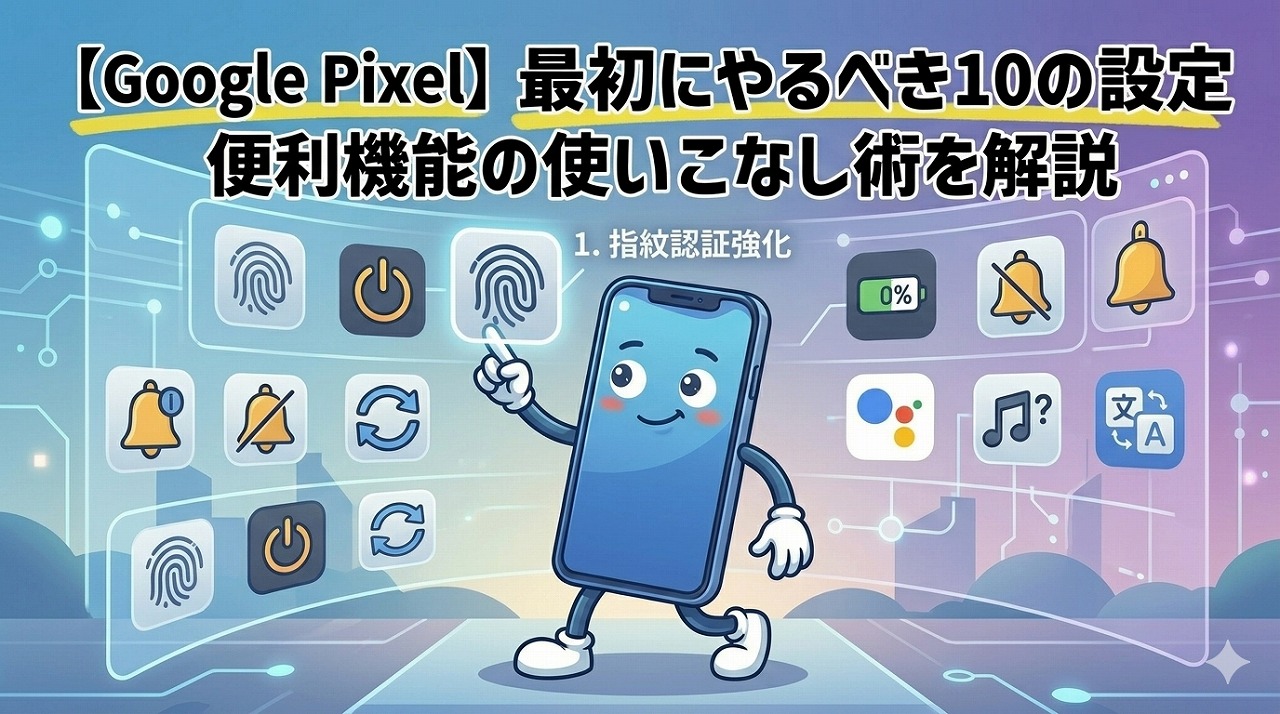
Google Pixelを手に入れた皆さん、おめでとうございます!そのままでも十分賢いPixelですが、実は初期設定のままでは「ちょっとお節介」だったり、せっかくの便利機能が「オフ」になっていたりすることも。
今回はわたくし、部チョーが、「Pixelを買ったらこれだけは絶対にやっておくべき!」と断言する10の設定をまとめました。この記事を読みながら設定するだけで、あなたのPixelは驚くほど使いやすく、快適な相棒に進化しますよ!
指紋認証の精度を爆上げする「ダブル登録」
GooglePixelの指紋認証が「たまに失敗するな」と感じたら、この裏技です。「同じ指を2つの指紋として登録」してみてください。
- 設定場所:「設定」>「セキュリティとプライバシー」>「デバイスのロック」>「指紋認証」
利き手の親指を「指紋1」と「指紋2」の両方に登録するだけで、驚くほど認証の失敗が減ります。朝の乾燥した指でもサクッと開くようになりますよ!

電源ボタン長押しを「電源メニュー」に戻す
最近のPixelは、電源ボタンを長押しするとGoogleアシスタントが起動してしまいます。「普通に電源を切りたい!」という方は、設定を変えましょう。
- 設定場所:「設定」>「システム」>「ジェスチャー」>「電源ボタンを長押し」
ここで「電源メニュー」を選択すれば、昔ながらの「再起動」や「電源オフ」が長押しで呼び出せるようになります。

消した通知を後から見返す「通知履歴」
「さっきの通知、間違えて消しちゃった!」という経験、誰にでもありますよね。Pixelなら後からすべて見返せます。
- 設定場所:「設定」>「通知」>「通知履歴」
これをONにしておくだけで、過去24時間以内の通知をすべてリストで確認できます。仕事のメールやSNSのメンションを見逃したくないなら必須の設定です!

電池残量を「パーセント数値」で表示する
初期設定では電池のアイコンだけで、あとどれくらい持つか直感的に分かりにくいです。数値を表示させて、バッテリー管理を楽にしましょう。
- 設定場所:「設定」>「バッテリー」>「バッテリー残量」をON
これでステータスバーに「85%」といった数値が出るようになります。バッテリー残量は数字で把握するのが一番です。

通知に振り回されない「サイレント モード」
集中したい時や寝る時に、自動で通知を静かにしてくれる機能です。特定の連絡先(家族など)だけは例外で鳴らす、といった細かな設定も可能です。
- 設定場所:「設定」>「通知」>「サイレント モード」

💡 部チョーの休憩タイム:設定は「一気」がおすすめ
スマホの設定って、後回しにすると結局やらないことが多いんですよね。まずはこの5つだけでも、今すぐPixelを横に置いてポチポチ進めてみてください。これだけで「お、なんか使いやすくなったぞ」と実感できるはずです。準備ができたら、残りの5つも見ていきましょう!
画面の動きをヌルヌルにする「スムーズ ディスプレイ」
Pixelの画面をもっと滑らかに、高級感のある動きにしたいならこの設定。1秒間に画面が書き換わる回数を増やすことで、スクロールが驚くほど快適になります。
- 設定場所:「設定」>「ディスプレイ」>「スムーズ ディスプレイ」をON
※電池持ちを最優先したい場合はOFFでもOKですが、一度このヌルヌル感を体験すると元には戻れませんよ!

背面をトントン叩くだけ!「クイックタップ」
スマホの背面を指で2回叩くだけで、特定の機能を起動できる魔法のような設定です。僕はここに「スクリーンショット」を割り当てています。
- 設定場所:「設定」>「システム」>「ジェスチャー」>「クイックタップでアクションを開始」
スクリーンショット以外にも、ライトを点灯させたり、特定のアプリを開いたりすることも可能です。片手操作がグッと楽になります。

街角の「この曲なに?」を自動で解決
カフェやテレビで流れている曲、「いい曲だけど名前が分からない…」なんてことありませんか?Pixelは、何もしなくてもロック画面に曲名を表示してくれます。
- 設定場所:「設定」>「着信音とバイブレーション」>「この曲なに?」をON
後から「履歴」を確認することもできるので、自分だけのプレイリストを作るのにも最適です。これぞPixelだけの神機能ですね。

世界が変わる「リアルタイム翻訳」の準備
YouTubeの英語動画や、海外の方とのチャットを即座に日本語にしてくれる機能です。あらかじめ「言語データ」をダウンロードしておくことで、反応が速くなります。
- 設定場所:「設定」>「システム」>「ライブ翻訳」
ここで「日本語」と「英語」を追加しておきましょう。これだけで、あなたのスマホはいつでも通訳さんに早変わりします。

写真の邪魔者を消す「消しゴムマジック」
設定というより「使い方」に近いですが、Googleフォトの編集機能にある「消しゴムマジック」は必ず一度試してください。背景に写り込んだ知らない人を、指でなぞるだけで消せてしまいます。
- 使い方:Googleフォトアプリで写真を選び「編集」>「ツール」>「消しゴムマジック」
「Pixelを買ってよかった!」と一番実感できる瞬間かもしれません。
💡 部チョーからのメッセージ:スマホを「自分色」に染めよう
お疲れ様でした!10個全部設定できましたか?最初は少し面倒かもしれませんが、一度設定してしまえば、これから何年も使うPixelの快適さが格段に変わります。ブログ「まるごと通信部」では、これからもPixelやXperiaの「かゆいところに手が届く」情報を発信していきます。困ったことがあったら、いつでも戻ってきてくださいね!
まとめ:10の設定でPixelは最高の相棒になる
Google Pixelは、使い込むほどにあなたの好みを学習し、便利になっていくスマホです。今回ご紹介した10の設定は、そのポテンシャルを引き出すための「種まき」のようなもの。
すべてを完璧に使いこなす必要はありません。使ってみて「これは便利だな」と思うものだけ残していけば、それがあなたにとっての正解です。新しいPixelと一緒に、ワクワクする毎日を過ごしましょう!