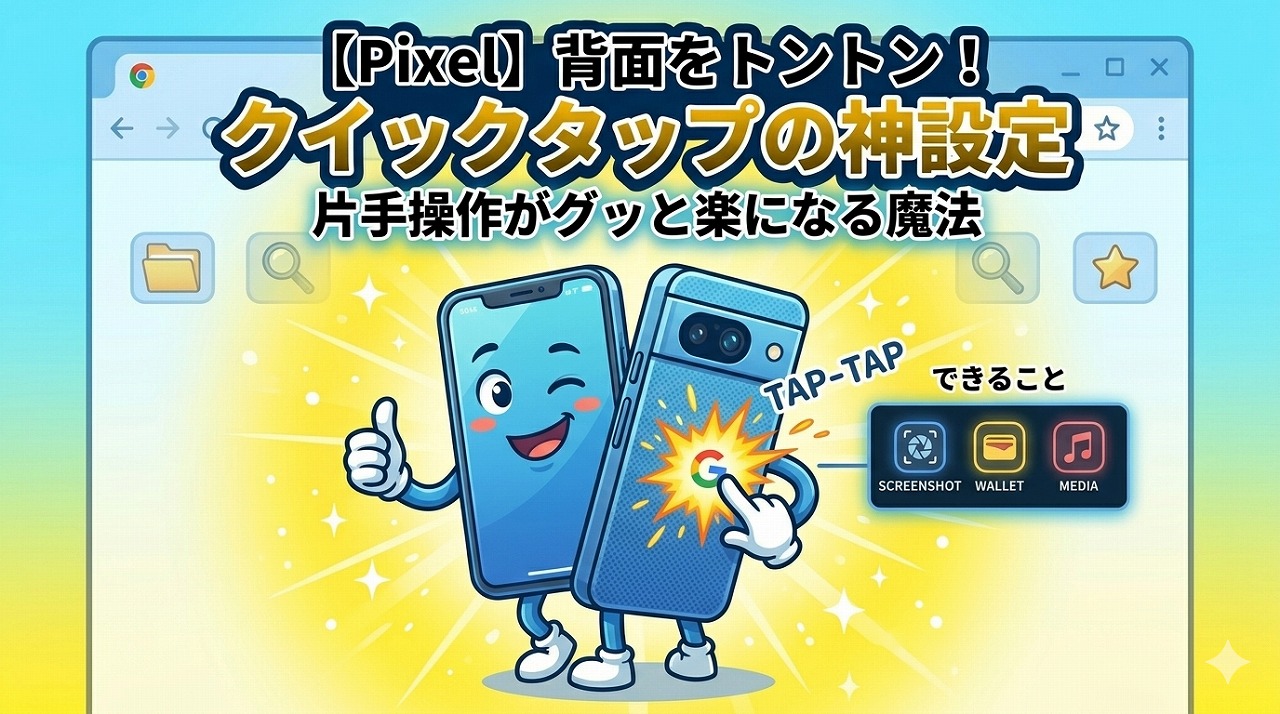
Google Pixelを使っていて、「片手が塞がっているときに、サクッとスクリーンショットを撮りたい」「暗い場所で、一瞬で懐中電灯(ライト)をつけられたら便利なのに……」と思ったことはありませんか?
大画面化が進む最近のスマホだからこそ、片手でのボタン操作って地味に大変ですよね。実はPixelには、ボタンを一切押さずに、ある場所を「トントン」と叩くだけで好きな機能を一瞬で呼び出せる隠れた神機能が搭載されているんです。
結論から言うと、設定から「クイックタップ」をONにするだけで、スマホの背面を指で2回叩くだけでスクリーンショットやライト点灯、お気に入りアプリの起動が爆速でできるようになります!今回は、その魔法のような設定方法と、部チョーおすすめの使いこなし術を本音で解説します。
💡 お急ぎの方へ:部チョーのまとめ
- 機能の正体:Pixelの背面をダブルタップするだけで、登録したアクションを自動起動する機能。
- 設定方法:「設定」>「システム」>「ジェスチャー」>「クイックタップでアクションを開始」をONにするだけ。
- できること:スクショ、ライト点灯、音楽の再生/一時停止、通知の表示、好きなアプリ(PayPayなど)の起動。

片手操作が劇的にラクになる「クイックタップ」でできること
この機能の凄いところは、ただスクリーンショットが撮れるだけじゃない点にあります。設定画面で、自分のライフスタイルに合わせて以下のようなアクションを自由に割り当てることができるんです。
- スクリーンショットを撮る:(定番!ボタンを両手で同時押しするストレスから解放されます)
- デジタルアシスタントに話しかける:(Googleアシスタントをサッと起動)
- メディアを再生 / 一時停止:(YouTubeや音楽のストップが手探りで可能に)
- 通知を表示する:(画面の上から下へスワイプしなくても、通知バーが降りてきます)
- フラッシュライトを点灯する:(夜道や停電時、一瞬で懐中電灯になります)
- 特定のアプリを開く:(これが最強!レジ前で背中をトントンするだけでPayPayなどの決済アプリを開けます)
【30秒で完了】クイックタップを有効にする手順
初期設定ではオフになっているので、さっそく有効化してPixelのポテンシャルを解放しましょう!
- 設定アプリを開き、「システム」をタップします。
- 「ジェスチャー」を選択します。
- 「クイックタップでアクションを開始」をタップします。
- 一番上の「クイックタップの使用」のスイッチをON(有効)にします。
- すぐ下の一覧から、自分が割り当てたいアクション(例:スクリーンショットを撮る、など)にチェックを入れます。
設定はこれだけです!
さっさく、人差し指の腹でPixelのロゴ(Gマーク)あたりを「トントンッ」と小気味よく2回叩いてみてください。一瞬で設定した機能が動くはずです。この未来感、めちゃくちゃクセになりますよ!
💡 部チョーのアドバイス:ケースをつけていても反応する?誤作動が気になるときは?
読者のみんなからよく聞かれるのが「スマホケースをつけていても反応するの?」という疑問です。結論、一般的なシリコンケースやプラスチックケースならケースをつけた状態でもバッチリ反応します!(※あまりに分厚い手帳型などは反応が鈍くなることがあります)。
もし、「机の上に置いたときの振動で勝手にスクショが撮れちゃう……」という場合は、設定画面の一番下にある「強いタップが必要」にチェックを入れてONにしてください。これでしっかり叩いたときだけ反応するようになり、ポケットの中などでの誤作動を劇的に減らすことができますよ!
まとめ:隠れた便利機能をフル活用して、自分だけのPixelに
Pixelには、こうした「知っている人だけが得をする」スマートな隠し機能がたくさん眠っています。特にクイックタップは、一度慣れてしまうと「これがない他社のスマホには戻れない!」と言う人が続出するほどの隠れた名機能です。
毎日何度も行う操作だからこそ、少しでもラクに、そしてスマートに進化させてみてください。レジ前や移動中の快適さがグッと上がること間違いなしです!
わたくし部チョーは背面タップにライトの機能を追加してあります。
夜帰ってきたとき、鍵を開ける時にササッとライトをつけられるので便利ですよ!
電子決済などのアプリを仕込んでおくのも、非常に便利だったのでおすすめです。