「LINEのメッセージが届いてるのに、アプリを開くまで通知が来ない…!」
「メールやSNSの通知が遅れてまとめて届く…大事な連絡を逃しそうで怖い!」
音もバイブも鳴らないと、リアルタイムでやり取りができなくて本当に困りますよね。
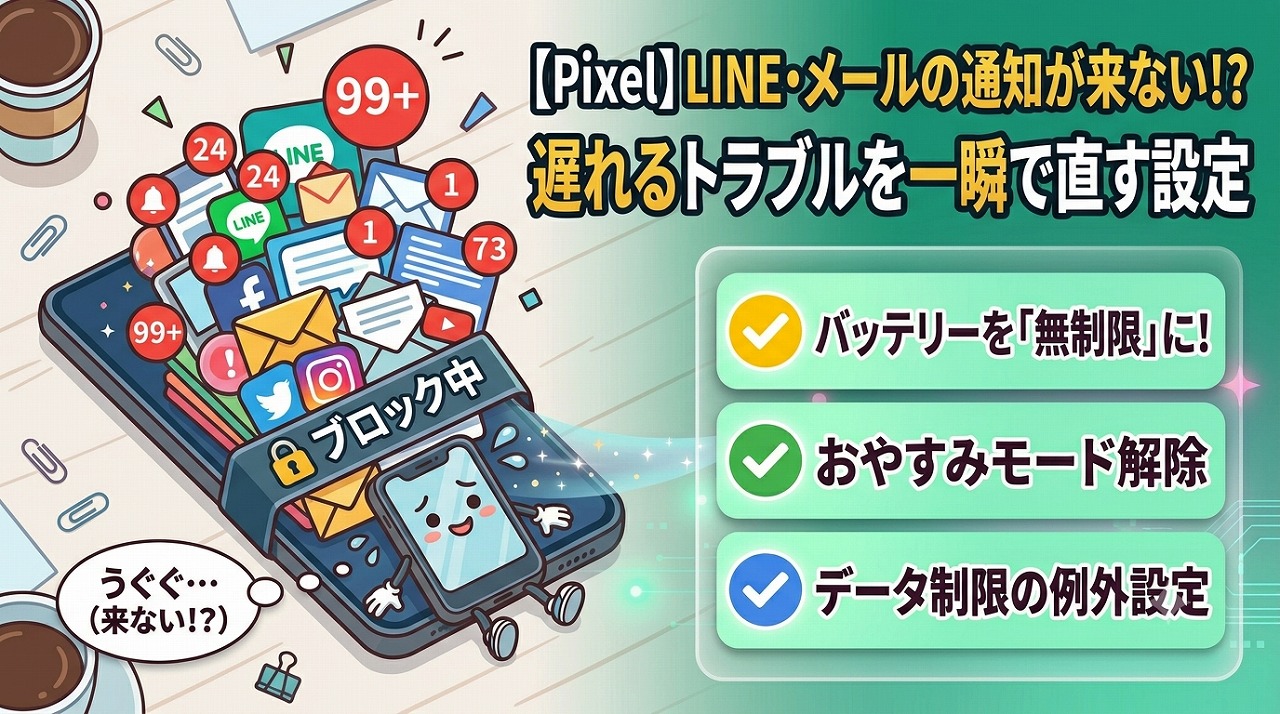
結論から言います。スマホの壊れでもアプリの不具合でもありません!Pixelの賢すぎる省電力機能(バッテリーの最適化)や、「おやすみ時間モード」が裏で通知を勝手に止めてしまっているのが原因です!今回は、PixelでLINEやメールの通知が来ない・遅れるトラブルを一瞬で解決する設定手順を解説します!
💡 お急ぎの方へ:部チョーのまとめ
- 最大の原因:Pixelが「このアプリは今使っていない」と判断し、バッテリーを節約するために通知をバックグラウンドで停止させています。
- 解決策1(最優先):LINEなどの該当アプリのバッテリー設定を「無制限」に変更する。
- 解決策2:「サイレント モード」や「おやすみ時間モード」が自動でONになっていないか確認する。
- 解決策3:「データセーバー」機能の対象から外す。
最優先でやるべき!「バッテリーの使用制限」を解除する
Pixelには、使っていないアプリの電池消費を抑える機能があります。これが働きすぎると、**「アプリを開くまで通知が届かない」**という現象が発生します。
【設定手順(LINEの例)】
- LINEなどの通知が来ないアプリのアイコンを**長押し**し、「ⓘ(アプリ情報)」をタップします。
- 「アプリのバッテリー使用量」をタップします。
- 設定を「最適化」から「無制限」に変更します。
これでPixelが勝手にアプリを眠らせることがなくなり、メッセージが届いた瞬間に通知が鳴るようになります!
知らないうちに有効化?「おやすみ時間」「サイレントモード」をチェック
「夜間やスケジュール設定で、勝手に通知がオフになっていた」というケースも非常に多いです。
- おやすみ時間モードの確認:
「設定」>「Digital Wellbeing と保護者による制限」>「おやすみ時間モード」を開き、意図しないスケジュールで画面が白黒になったり通知が消えたりしていないか確認します。 - サイレント モードの確認:
「設定」>「音とバイブレーション」>「サイレント モード」を開き、「今すぐオフにする」をタップしてください。
通信を節約する「データセーバー」の例外に設定する
Wi-Fiに繋がっていない時に通知が遅れる場合は、「データセーバー」機能が通信を制限している可能性があります。
「設定」>「ネットワークとインターネット」>「データセーバー」を開き、オンになっている場合は**「無制限のデータ」**をタップして、LINEやメールアプリのスイッチを「オン」にしてください。
💡 部チョーのアドバイス:アプリ内の通知音・ロック画面の設定も要チェック!
上記の設定を直しても通知音が鳴らない場合は、超基本的な見落としの可能性があります!
「設定」>「通知」>「ロック画面上の通知」が「会話(デフォルトとサイレント)を表示する」になっているか確認しましょう。
また、LINEアプリ内の「設定(歯車マーク)」>「通知」で、LINE側の通知自体がオフになっていないかも念のため確認してくださいね!
まとめ:Pixelの「お節介な省電力」をオフにして即時通知を取り戻そう!
メッセージが届かない原因の9割は、Pixelの賢すぎるバッテリー管理機能にあります。
「通知が来なくて困っているアプリ」だけを「バッテリー無制限」に設定変更して、ストレスのない快適な連絡環境を取り戻しましょう!
以上、重要連絡を逃して青ざめた経験がある部チョーでした!