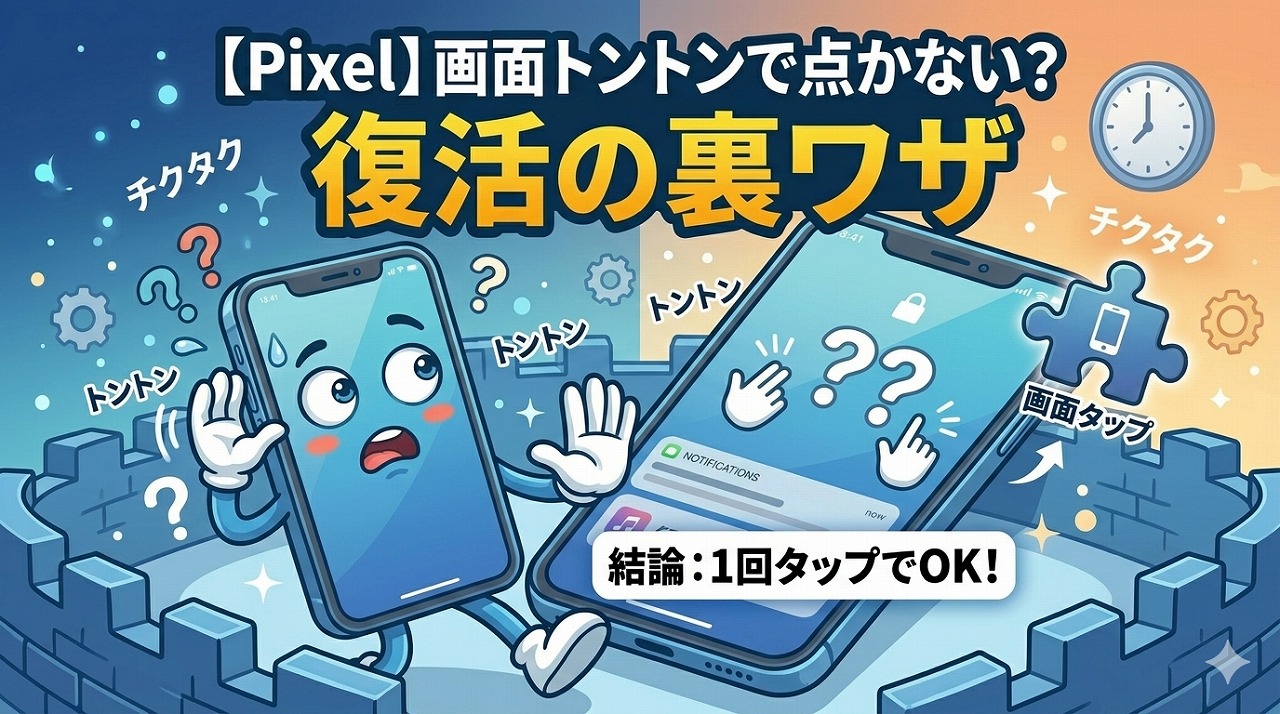
以前使っていたスマホの感覚で、消灯している画面をトントンと2回叩いてみたものの……「あれ?画面が点かない!」「Pixelってダブルタップで画面起動できないの?」と困っていませんか?
何度も画面を叩いてみたり、「買ったばかりなのに初期不良かも……」と不安になったりしている方も多いかと思います。
結論から言うと、現在のGoogle Pixelは「ダブルタップ(2回)」ではなく「シングルタップ(1回)」で画面が点く仕様になっています!故障ではありませんので安心してください。今回は、現在のPixelの正しい画面起動のやり方と、それでも画面が点かないときの盲点、設定の確認方法まで本音で優しく解説します。
💡 お急ぎの方へ:部チョーのまとめ
- 結論:今のPixelは2回叩く必要ナシ!消えている画面を「1回ポンッと優しくタップするだけ」で画面が点灯します。
- もう1つの起動法:スマホを机から持ち上げるだけで画面が点く「スマートフォンを持ち上げて確認」機能も標準装備されています。
- 点かないときの対策:厚手の保護フィルムを貼っている場合は、設定から「画面保護シート モード」をONにすると感度が劇的に改善します!
昔のAndroidとは違う!現在のPixelは「1回タップ」が正解
少し前までのAndroidスマホ(や他社製のスマホ)では、画面をダブルタップしてスリープ解除する機能が主流でした。そのため、Pixelに機種変更したばかりの人が「トントン」と叩いて反応せず、バグを疑ってしまうケースが後を絶ちません。
しかし、現在のPixelの仕様は変わっています。
画面を2回叩く必要はなく、完全に消灯している画面のどこかを「1回だけ」ポンッとタップすれば、それだけでスリープが解除される仕組みになっています。
なぜ仕様が変わったかというと、ポケットや鞄の中で画面が何かに2回触れてしまい、勝手にスマホが起動して誤作動するのを防ぐため。1回タップの方が、今のPixelの指紋認証(画面内認証)へもスムーズに移行できるため、あえてこの親切設計になっているんです。
タップしても画面が点かない時の設定確認手順
「1回タップしても、2回タップしてもやっぱり画面が反応しない!」という場合は、システムの設定がオフになっている可能性があります。以下の手順で設定をチェックしてみましょう。
- 設定アプリを開き、「ディスプレイ」をタップします。
- 下の方にある「ロック画面」をタップします。
- 「スマートフォンをタップして確認」のスイッチをONにします。
※ここをONにしておくことで、消灯画面を1回タップするだけで時計や通知画面がフワッと点灯するようになります。
また、すぐ近くにある「スマートフォンを持ち上げて確認」も一緒にONにしておくと、机からスマホを持ち上げただけで勝手に画面が点くようになるので、電源ボタンを一切押さずにスマホを使い始められてめちゃくちゃ快適ですよ!
💡部チョーのアドバイス:ガラスフィルムを貼ったら反応が悪くなった人へ
設定はちゃんとONになっているのに、画面をタップしても無視される……という場合、一番怪しい原因は「画面に貼っている保護ガラスフィルムの厚み」です。
特に頑丈な強化ガラスなどを貼ると、画面が指の静電気を感知しにくくなり、タップの反応が著しく落ちてしまいます。
そんなときは、「設定」>「ディスプレイ」>「画面保護シート モード(タッチ感度の向上)」のスイッチをONにしてみてください!スマホが自動でタッチ感度を限界まで引き上げてくれるため、フィルムを貼った状態でも1回タップでサクサク画面が点くようになりますよ!
まとめ:「ダブルタップ」の癖を「1回タップ」に変えるだけ!
スマホの画面がトントンと叩いて点かないと「壊れちゃったかな?」と焦りますが、分かってしまえば「なんだ、1回だけで良かったのか!」と拍子抜けするような仕様の違いです。
最初はつい2回叩いてしまうかもしれませんが、数日使っていれば「1回ポンッ」の圧倒的な楽さに慣れていくはずです。設定を見直して、ストレスフリーで爆速なPixelライフを送ってくださいね。
以上、画面のタップは優しく1回派の部チョーでした!