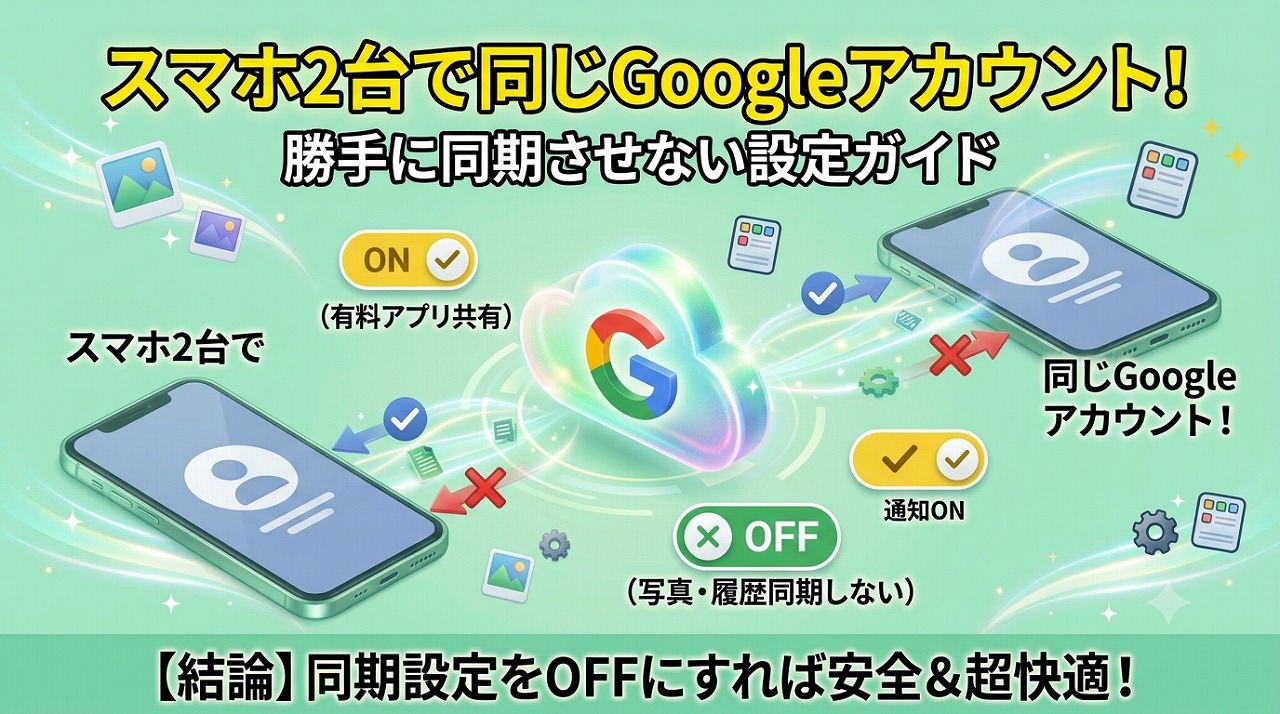
仕事とプライベートで分けるため、あるいは動画用やゲーム用に「スマホを2台持ち」する人が本当に増えましたよね!
そこで多くの方が悩むのが、「2台目のスマホにも、1台目と同じGoogleアカウントを使ってログインして大丈夫なのかな?」という疑問です。
結論から言うと、まったく問題ありません!ただし、何も考えずにログインすると「メイン機で撮った写真がサブ機に丸見え」「両方のスマホで通知が鳴りまくる」といった意図しないデータの混ざり合い(同期)が起きて焦ることになります…
今回は、2台持ちで同じGoogleアカウントを快適に使い倒すためのメリットと、失敗しないための「同期オフ設定」を部チョーが分かりやすく解説しますね!
💡 お急ぎの方へ:部チョーのまとめ
- 同じGoogleアカウントで2台ログインするのはOK!(有料アプリの共有もできて便利)
- 写真や閲覧履歴が混ざるのを防ぐなら「Googleフォト」と「Chrome」の同期設定をOFFにする
- Googleアカウントは共通にできても、LINEのアカウントは2台のスマホで共有できない
同じGoogleアカウントを2台で使うメリットとは?
まずは、あえて別の新しいアカウントを作らず、同じアカウントを使うメリットを押さえておきましょう。
- 購入した有料アプリや映画を2台で共有できる:Google Playストアで過去に買った有料アプリを、2台目でも追加料金なしでダウンロードできます。
- 「デバイスを探す」で2台とも管理できる:どちらかのスマホを紛失した際、もう1台のスマホから位置情報や遠隔ロックをサクッと操作できます。
- GoogleドライブやYouTubeの有料プラン(Premium)を共有できる:1つの契約で両方の端末から快適に使えます。
このように、基本的には「同じアカウントでログインしたほうが断然お得で便利」なんです!
【要注意】何も設定しないと起きる「よくある大失敗」
「じゃあそのまま使おう!」と油断してはいけません。
😱 よくあるトラブル例
- 「プライベートで撮った動画や写真が、会社用のサブ機(Googleフォト)に勝手に自動保存されていた…」
- 「1台目で調べていた検索履歴やブックマークが、2台目のChromeにバッチリ表示されて焦った…」
- 「両方のスマホでGmailの通知が同時にブーブー鳴ってうるさい…」
特にサブ機を仕事用にする場合や、家族・子どもに貸し出す可能性がある場合は、プライバシーを守るための対策が必須です。
勝手に同期させない!2台目で必ずやるべき3つの個別設定
2台目のスマホをセットアップしたら、以下の3つの設定をサクッと確認・変更しておきましょう。
1. 「Googleフォト」のバックアップをOFFにする
写真が混ざる原因の9割はこれです!2台目のスマホで「Googleフォト」アプリを開き、右上のプロフィールアイコン>「フォトの設定」>「バックアップ」をOFFにしてください。
これで、2台目の端末で撮影した写真や画像が勝手にメイン機に送られるのを防げます。
2. 「Chrome」の同期項目を選別する
閲覧履歴やブックマークを分けたい場合は、2台目のChromeアプリの「設定」>「Google サービスと同期」を開き、「Chrome データを同期」から不要なチェックを外すか、同期自体をオフにしましょう。
3. 2台目のアカウント同期スイッチ(自動同期)を調整する
スマホの本体設定>「アカウント」>自分のGoogleアカウント>「アカウントの同期」を開くと、カレンダーや連絡先などの同期スイッチが並んでいます。2台目で使わない機能はグレー(OFF)にしておけば完璧です!
💡 部チョーのアドバイス
「Googleアカウントが同じなら、LINEも2台で同時に使えるのかな?」と勘違いされる方がとても多いです。結論として、LINEは1つの電話番号・1つのアカウントにつき、スマホ1台でしかログインできません。2台目でLINEを開いて同じ番号でログインすると、1台目のデータが消えてしまうので絶対に使わないでくださいね!(※iPadやPC版は併用可能です)
まとめ:設定さえ済ませれば2台持ちライフは超快適!
同じGoogleアカウントを2台で使うのは、有料コンテンツの節約や端末管理の観点から見ても非常におすすめです。
「写真のバックアップOFF」と「同期のカスタマイズ」さえ最初に行ってしまえば、データが混ざる恐怖から解放されて、安全かつ快適に2台持ちを使いこなせますよ!
2台持ちにしたけど、出先で1台しか使用せずに帰ったので、2台持ちの意味がなかった部チョーでした!