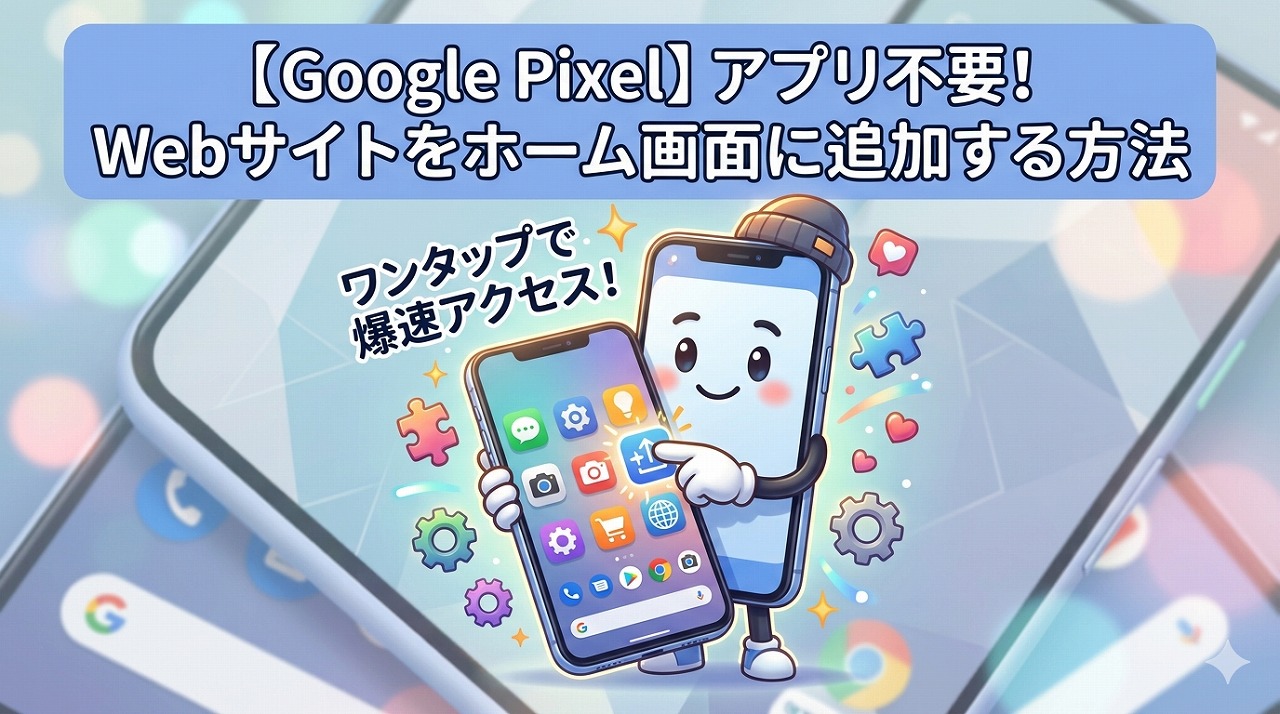
Google Pixelを使っていると、ホーム画面は自分好みにスッキリさせておきたいですよね。でも、毎日見るサイトのために、いちいちブラウザを開いて検索するのは面倒……。
そんな時は、Webサイトを「ホーム画面のアイコン」にしてしまいましょう!今回は、Pixelの純正スタイルを崩さず、爆速でサイトを開くための設定方法を解説します。
💡お急ぎの方へ:部チョーのまとめ
- 手順:Chromeでサイトを開く > 右上の「︙」 > 「ホーム画面に追加」。
- Pixelの利点:余計なアプリがない分、ショートカットが整理しやすく、動作も軽快!
- 活用術:よく使うサイトは1枚目のホーム画面に置くと、スマホを開いた瞬間にアクセスできます。
PixelでWebサイトをホーム画面に追加する手順
Pixel標準の「Google Chrome」を使えば、たった数タップで完了します。
- Chromeアプリで、ホーム画面に追加したいWebサイトを表示します。
- 画面右上の「︙(三点リーダー)」アイコンをタップ。
- 「ホーム画面に追加」をタップします。
- アイコンの下に表示される名前を分かりやすく書き換え(例:Google)、「追加」を選択。
- 「ホーム画面に配置」という案内が出るので、「自動的に追加」をタップすれば完了です!
ホーム画面のショートカットを自分好みに整理する
ショートカットを作った後は、Pixelの綺麗な画面を維持するために賢く整理しましょう。
- アイコンの移動:追加されたアイコンを長押しして、好きな場所へ動かせます。
- フォルダにまとめる:複数のショートカットを重ねるとフォルダになります。「ニュース」「お買い物」など名前をつけてまとめると管理しやすい画面に!
- 削除も一瞬:使わなくなったショートカットは、長押しして画面上部の「削除」へ持っていくだけで消去できます。
💡 部チョーのアドバイス:Pixel版「Webアプリ」に注目!
一部の最新サイト(YouTubeやSNSなど)では、追加する時に「ホーム画面に追加」ではなく「アプリをインストール」と表示されることがあります。
これはいわゆる「PWA」と呼ばれる仕組みで、通常のショートカットよりもさらにアプリに近い感覚で、サクサク快適に動作します。この表示が出たら、迷わずインストールを選ぶのがおすすめですよ!
まとめ:Pixelをさらに自分専用のツールに
Google Pixelの魅力は、自分が必要な情報にストレスなくアクセスできることです。今回のショートカット術を活用して、あなただけの「最強のホーム画面」を作ってみてください。
わたくし、部チョーはブックマークしているサイトやブログが多すぎてアクセスが大変になってしまったので、こちらの機能をフル活用させてもらっています!
ホーム画面の最初によくアクセスするブログやサイトを置いておくと、すぐアクセスできるので非常に便利ですよ!