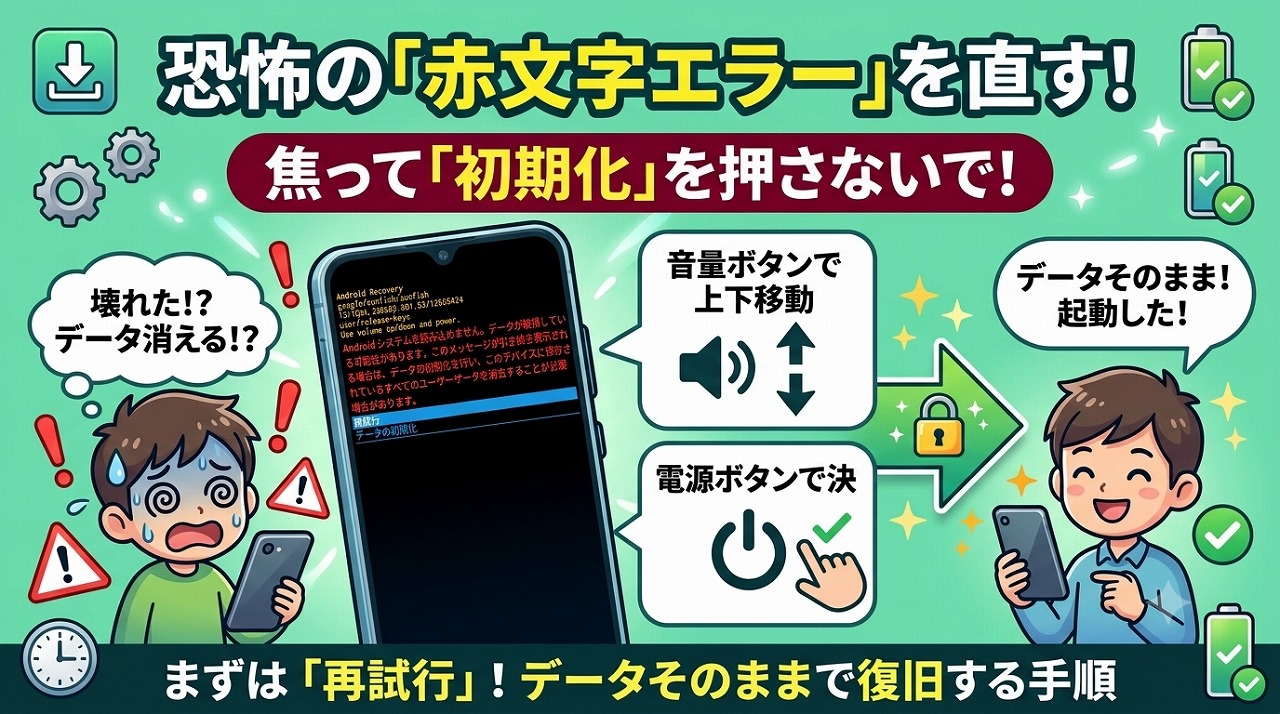
「久しぶりにAndroidを開いたら、見たこともない赤い文字で『Android システムを読み込めません』と表示された…!」
「下手に触ってデータが全部消えたらどうしよう…どうすれば元に戻るの!?」
画面一面に英語や赤い警告文が出ると、スマホが完全に故障したかと思って焦ってしまいますよね。
結論から言います。焦って『データの初期化』を選ばないでください!まずは音量ボタンで『再試行』を選び、電源ボタンを押してください!一時的なシステムエラーであれば、データもそのままですぐに通常起動します!
💡 お急ぎの方へ:部チョーのまとめ
- この画面の正体:「リカバリーモード」と呼ばれるメンテナンス画面。完全放電後の充電時や、OSアップデートの読み込み失敗で発生します。
- 画面の操作方法:画面タッチは効きません!「音量ボタン」で上下移動、「電源ボタン」で決定します。
- 正しい対処順序:まずは青い選択枠を『再試行(Try again)』に合わせて電源ボタンを押す!
【1分で試せる】データそのままで復旧させる手順
この画面ではタッチパネル操作が効かないため、本体側面にある物理ボタンを使って操作します。
- 側面にある**「音量ボタン(上げる/下げる)」**を押して、青い選択枠を「再試行」に合わせる
- 側面にある**「電源ボタン」**を1回カチッと押して決定する
- 画面が暗くなり、再起動が始まるので数秒〜数分待つ
一時的な読み込みエラーであれば、これだけでいつものホーム画面が無事立ち上がります!写真やアプリなどのデータも一切消えていませんのでご安心ください。
なぜこの画面が出た?主な原因3つ
故障ではなく、以下のようなタイミングでシステムがうまく起動できなかった際に保護機能として表示されます。
- バッテリーが完全に切れた状態で放置していた:長期間使っておらず、充電を開始した直後に起動処理がバッティングした。
- OSアップデートの途中で電源が切れた:バックグラウンド更新中にタイミング悪く再起動がかかった。
- 一時的なシステムバグ:特定のアプリやメモリの不具合で一時的にOSが立ち上がらなかった。
何度「再試行」してもこの画面に戻ってしまう場合(ループ時)
もし「再試行」を選んでも再び同じ赤い文字の画面に戻ってしまう場合は、残念ながらAndroidのシステムデータ自体が破損している可能性が高いです。
この状態から抜け出すには、以下の手順でシステムをリセット(初期化)するしかありません。
- 音量ボタンで**「データの初期化(Factory data reset)」**に青い枠を合わせる
- 電源ボタンを押して決定する
- 確認画面が出たら、同様に「初期化を実行」を選択する
※注意:データの初期化を行うと、端末内に保存されていた写真・動画・アプリデータ等はすべて削除されます。Googleアカウントにバックアップされているデータのみ、再設定後に復元可能です。
💡 部チョーのアドバイス:電源ボタンの長押し強制終了も試す価値アリ!
「再試行」を押しても反応がおかしい場合は、電源ボタンを10秒〜15秒以上長押しして強制終了(電源オフ)させてみてください。
一度しっかり電源を切り、数分充電したあとに改めて電源を入れると、何事もなかったかのように普通に起動することがよくありますよ!
まとめ:まずは「再試行」!慌てて初期化を選ばなければ大丈夫
「Android システムを読み込めません」という赤文字が出ても、焦ってすぐに『データの初期化』を押さないことが一番大切です。
まずは落ち着いて「音量ボタンで『再試行』を選んで電源ボタン」を試し、大切なデータを守りましょう!
以上、昔この画面が出たときにパニックになって即『データの初期化』を押し、数年分の思い出写真を自ら全消去してしまった苦い過去を持つ部チョーでした!