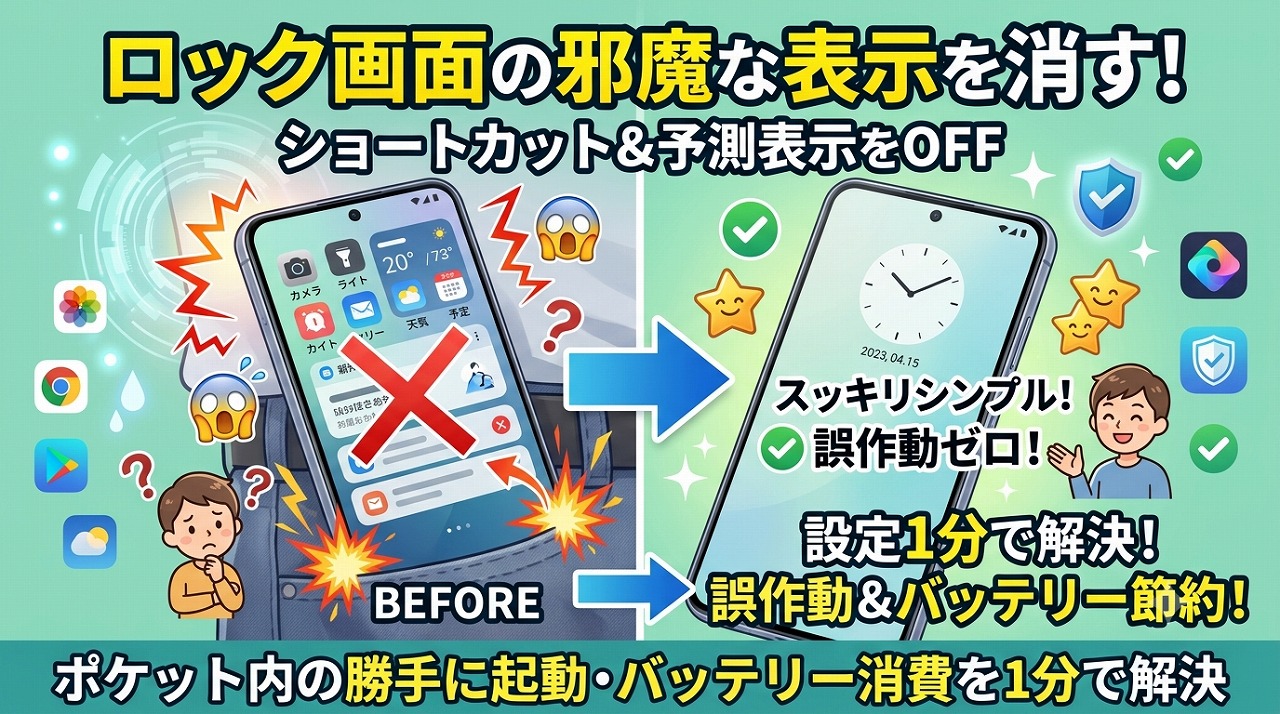
「Androidのロック画面に勝手に天気や予定、アプリのショートカットが表示されて鬱陶しい…!」
「ポケットの中で誤タップしてライトが点いたりカメラが起動したりするのを防ぎたい!非表示にできないの?」
ロック画面のカスタマイズ機能は便利ですが、シンプルに使いたい人やプライバシーを重視する人にとっては「余計なお世話」になりがちですよね。
結論から言います。ロック画面の各種ショートカットや情報表示(ウィジェット・ライブコンテキスト等)は、設定アプリの「ロック画面」メニューから個別にオフ(非表示)にできます!不要な表示を消せば誤作動が激減し、バッテリーの節約にも繋がります!
💡 お急ぎの方へ:部チョーのまとめ
- デメリット:ポケット内での誤タップ起動、予定や通知のチラ見え(プライバシー懸念)、バックグラウンド通信によるバッテリー消費。
- 解決策1(ショートカット消去):「設定」>「ディスプレイ」または「ロック画面」>左右のショートカット(カメラ・着信音等)を「なし」に設定。
- 解決策2(情報表示・スナップショット消去):Pixelの「概要(スナップショット)」やGalaxyの「LockStar/ウィジェット」設定で表示項目をオフ。
ロック画面の邪魔なショートカット(カメラ・電話等)を消す手順
画面下部の左右にあるアイコン(カメラ、電話、Google Home等)は、指が触れるだけで起動してしまう誤作動の最大の原因です。
【Pixelなど標準Androidの場合】
- 「設定」アプリを開き、**「壁紙とスタイル」**を選択
- **「ロック画面」**タブを選択
- 下部にある**「ショートカット」**をタップ
- 「左側ショートカット」「右側ショートカット」をそれぞれ**「なし」**に変更
【Galaxyの場合】
- 「設定」アプリを開き、**「ロック画面とAOD」**を選択
- **「ロック画面を編集」**をタップ
- 画面下部の左右にあるアイコンをタップし、**「なし」**を選択して保存
「天気・予定・提案表示(スナップショット等)」を非表示にする方法
時計の周辺に勝手に表示される天気情報やカレンダーの予定、位置情報に基づく提案表示(Pixelの「概要」機能など)を消す手順です。
- 「設定」アプリを開く
- **「ディスプレイ」** > **「ロック画面」**の順にタップ
- **「概要(At a Glance)」**または**「スナップショット」**を選択
- 表示させたくない項目(天気、予定、フライト情報など)のスイッチを**「オフ」**にする(機能ごと全オフも可能)
プライバシー保護!ロック画面で通知内容(メッセージ本文)を隠す設定
LINEやメールの着信時に、ロック画面へメッセージの本文がそのまま表示されるのが気になる場合は、通知の表示方法も変更しておきましょう。
- 「設定」アプリ > **「通知」**をタップ
- **「ロック画面上の通知」**を選択
- 「非表示」または「非公開な内容のみ非表示(送信者名のみ表示)」を選択
💡 部チョーのアドバイス:誤作動防止には「タップしてスリープ解除」のオフも効果的!
画面のショートカットを消してもポケットの中で画面がつきやすい場合は、「画面をダブルタップしてスリープ解除」や「持ち上げてスリープ解除」の機能をオフにするのがおすすめです。
「設定」>「ジェスチャー」や「便利な機能」からオフにできるので、誤作動に悩んでいる方はセットで試してみてくださいね!
まとめ:ロック画面はシンプルが一番!不要な表示はサクッと消そう
Androidのロック画面に表示されるショートカットや提案情報は、設定ひとつでスッキリ非表示にできます。
誤作動を防ぎ、プライバシーを守り、さらにバッテリーまで長持ちさせられる一石三鳥のチューニングですので、ぜひ設定を見直してみてください!
以上、ポケットの中で勝手にカメラが起動して、ズボンの裏地の漆黒写真を50枚くらい連写していた部チョーでした!