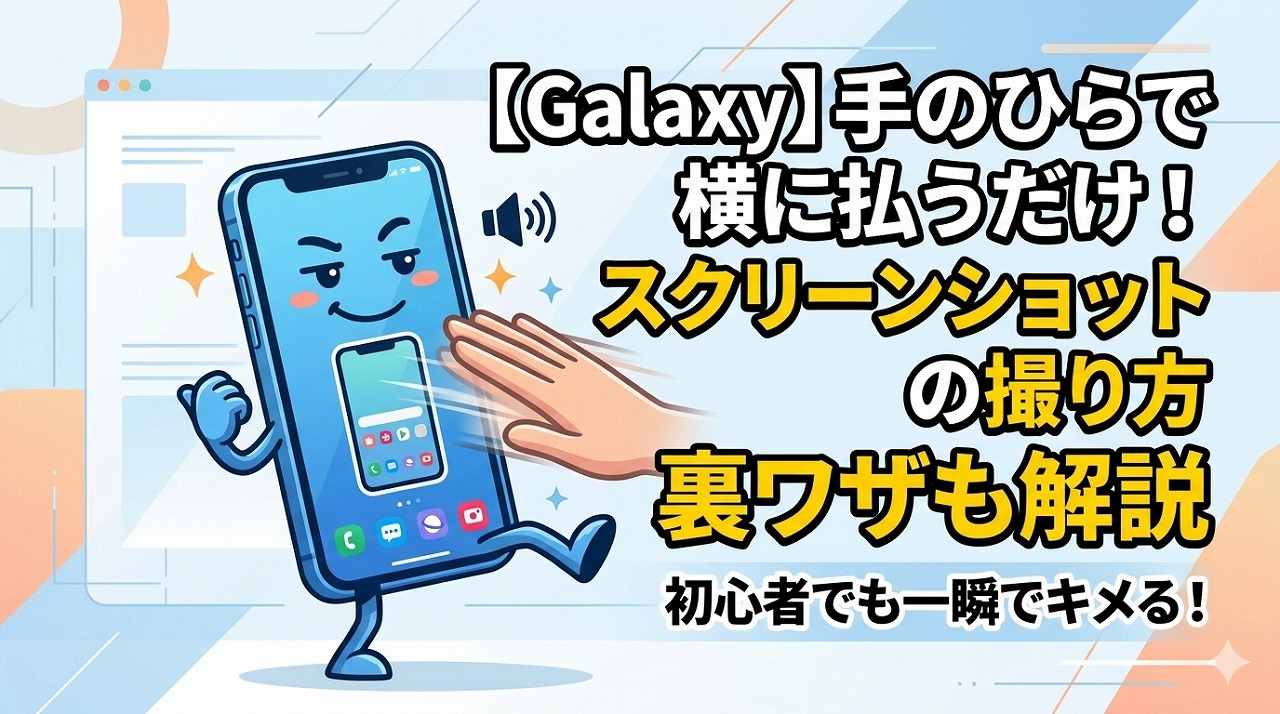
「Galaxyで今見ている画面を保存したい!」そう思ったことはありませんか?実はGalaxyには、ボタンを押す以外にも驚くほど簡単にスクリーンショットを撮る方法がいくつも用意されています。
今回は、基本の操作からGalaxyならではの便利な裏ワザまで、初心者の方にも分かりやすく解説します。これを知るだけで、スマホがもっと快適になりますよ!
💡 部チョーのまとめ:Galaxyのスクショはこの3つ!
- 基本:「音量下げボタン」と「電源ボタン」を短く同時押し。
- Galaxy独自:画面を手のひらで横に払うだけの「手のひらスワイプ」。
- 裏ワザ:好きな形に切り抜ける「スマートセレクト」が最強!
【基本】音量ボタンと電源ボタンを同時に押す
最も一般的で、どのGalaxy端末でも使える方法です。
- 操作:「音量(下)」と「電源ボタン」を同時にポンッと短く押します。
- コツ:長押しすると電源メニューが出てしまうので、「一瞬だけ押す」のがポイントです!
【便利】手のひらでスワイプする(スワイプキャプチャ)
Galaxyを象徴する便利なジェスチャー機能です。ボタンを押すのが苦手な方におすすめ!
- 「設定」>「便利な機能」>「動きとジェスチャー」を開く。
- 「手のひらでスワイプしてキャプチャ」をONにする。
- 画面の端から端へ、手のひらの側面を滑らせるだけで撮影完了!
【裏ワザ】スマートセレクトで「必要な分だけ」撮る
画面全体ではなく、一部だけを保存したい時に便利な機能です。エッジパネルから呼び出せます。
- 自由な形:四角形だけでなく、円形や自由な形で切り抜きが可能。
- GIFアニメ:動画の一部をGIFとして保存する機能も搭載されています。
スクリーンショットの編集と共有
撮った直後に画面下に表示されるツールバーを使えば、すぐに加工が可能です。
- 切り抜き:余計なステータスバーなどを隠して、必要な部分だけに。
- 注釈(ペン書き):教えたい場所に丸をつけたり、文字を書き込んだりできます。
- 共有:そのままLINEやメールへ一瞬で送れます。
💡 部チョーの豆知識:長いページも1枚に!
Webサイトの長いページを上から下まで撮りたい時は、撮影直後に出る「スクロールキャプチャ(下向き矢印)」アイコンをタップしましょう。自動で画面がスクロールして、1枚の縦長画像として保存してくれますよ!
まとめ:自分に合った「撮り方」を見つけよう
Galaxyには、使う人の好みに合わせた多彩なスクリーンショット方法が用意されています。まずは基本のボタン操作に慣れ、余裕ができたら「手のひらスワイプ」にも挑戦してみてくださいね。
わたくし、部チョーは何度もブラウザを開くのが面倒なので、欲しい情報のページをスクリーンショットするようにしています!
これならギャラリーからすぐに画像として保存されたページの情報をさっと見ることができるので非常に便利で楽ですよ!