「Galaxyの容量がいっぱいで『ストレージ容量が不足しています』と警告が出る…!」
「内部ストレージってどこから確認するの?『マイファイル』はどこにある?」
写真や動画、アプリが増えてくると、ストレージの確認や整理が追いつかなくなりますよね。
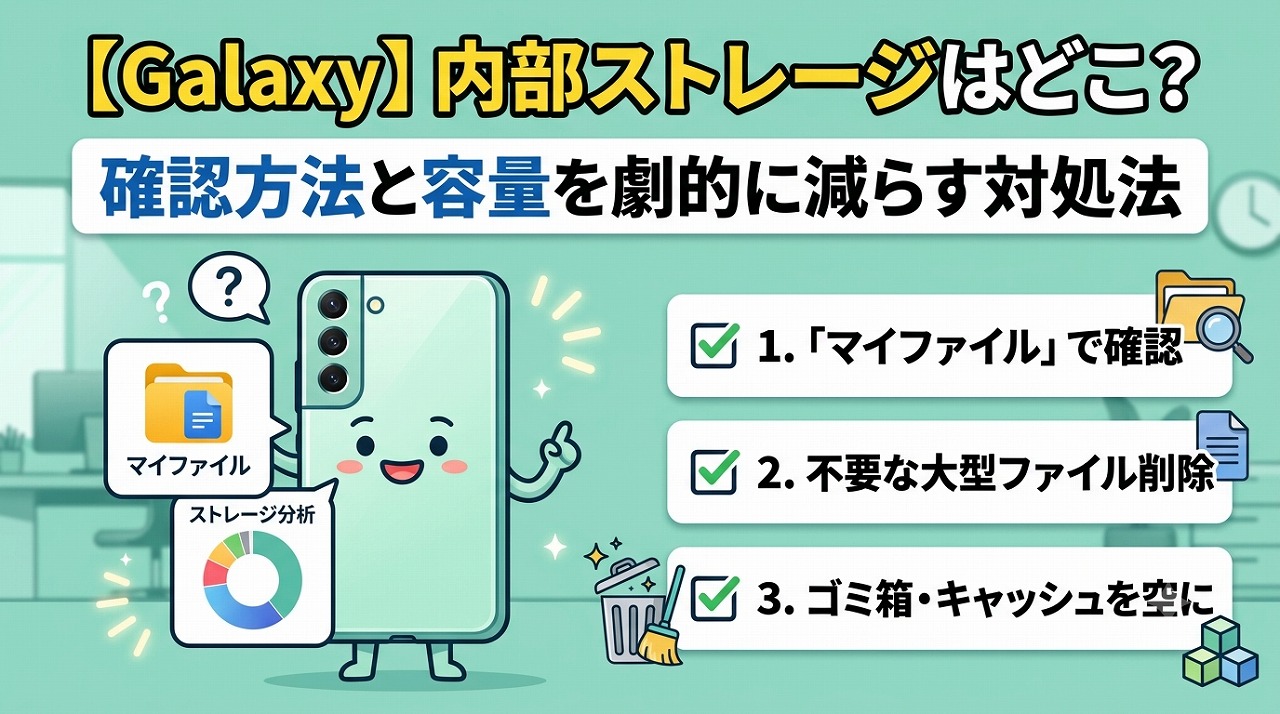
結論から言います。Galaxyの内部ストレージは標準アプリ「マイファイル」から一瞬で確認できます!容量不足で動作が重くなっている場合は、「ストレージの分析」機能を使って不要な大型ファイルやゴミ箱を空にするだけで、簡単に空き容量を増やせます!
💡 お急ぎの方へ:部チョーのまとめ
- 確認手順:アプリ一覧から「マイファイル」を開き、「ストレージの分析」をタップ。
- 主なデータの場所:写真・動画は「DCIM」、LINEなどの保存動画は「Movies」や「Pictures」へ。
- 即効・容量削減:「マイファイルのゴミ箱を空にする」「LINEやブラウザのキャッシュ消去」が一番効く!
Galaxyの内部ストレージを確認する一番速い手順
Galaxyの内部ストレージ(使用量や空き容量)は、以下の3ステップで確認できます。
- ホーム画面またはアプリ一覧から「マイファイル」アプリを開く
- 画面を下にスクロールし、「ストレージの分析」をタップ
- 画像、動画、アプリ、システムなどが「どれくらい容量を使っているか」が一目でグラフ表示されます
※「マイファイル」が見つからない場合は、アプリ一覧の「Samsung」フォルダの中に格納されていることが多いので探してみてください。
どこに何が入ってる?主要フォルダの役割一覧
「マイファイル > 内部ストレージ」を開いた時に出てくる英字フォルダの役割をまとめました。
| フォルダ名 | 中身・入っているデータ |
|---|---|
| DCIM | カメラで撮影した写真・動画、スクリーンショット |
| Download | ネットからダウンロードした画像やPDFファイル |
| Pictures / Movies | LINEやSNS(X/Instagram)から保存した画像・動画 |
| Documents | 仕事や閲覧用に保存したPDFなどの書類ファイル |
警告が出た時に!Galaxyの容量をサクッと増やす裏ワザ3選
「容量が足りなくてアプリが更新できない」「写真が撮れない」とお困りの方は、以下の3つを試してください。
① 「マイファイル」のゴミ箱を空にする(見逃し注意!)
写真を削除しても、実は**30日間は「ゴミ箱」に保持されている**ため容量が減りません。「マイファイル」を開き、最下部にある「ゴミ箱」をタップして「すべて削除」を実行しましょう!
② 重いアプリの「キャッシュ」を消去する
「設定 > アプリ」から、LINEやX(旧Twitter)、Webブラウザアプリを選択し、「ストレージ > キャッシュを消去」をタップします。不要な一時データが消えて数GB単位で空くことがあります。
③ microSDカードやクラウド(Googleドライブ等)へ移動する
microSDカード対応のGalaxyをお使いなら、重い動画や写真はカード側へ移動させるか、Googleフォトなどのクラウドストレージへバックアップして本体から削除するのが効果的です。
💡 部チョーのアドバイス:「その他」の容量が異常に多いときは?
ストレージ分析で「その他」が容量を圧迫している場合、LINEの送受信データや配信アプリ(NetflixやYouTube)の「オフライン保存動画」が原因であることが多いです!不要なダウンロード動画がないか確認してみてくださいね!
まとめ:マイファイルの「ストレージ分析」でこまめにチェック!
Galaxyの内部ストレージは、「マイファイル」アプリからいつでも簡単に管理できます。
スマホの動作が重くなったり警告が出る前に、ゴミ箱の空消去やキャッシュ削除を行って、快適な操作感をキープしましょう!
以上、写真の撮りすぎでストレージ警告に怯えていた部チョーでした!