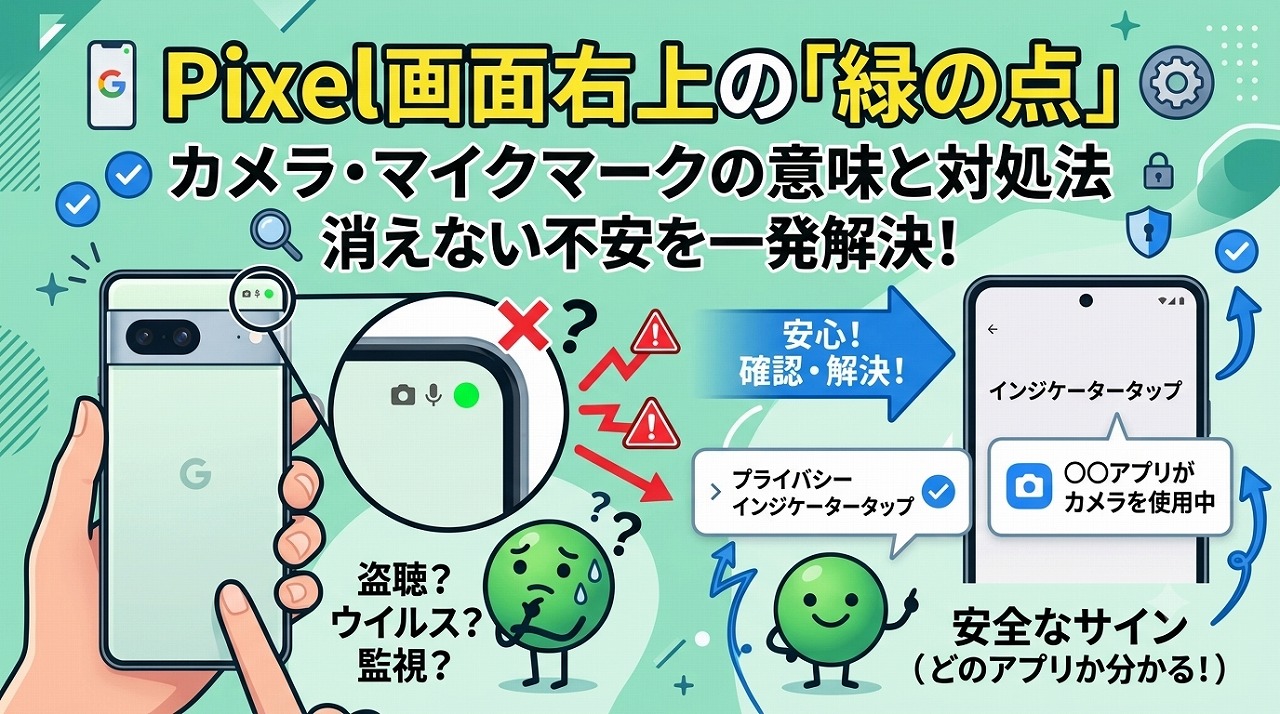
「Pixelの画面右上に急に『緑色の点』やカメラ・マイクのマークが出た…これって盗聴されてる?」
「ウイルス感染?誰かに監視されてるんじゃ…気になって集中できないし、消したい!」
ある日突然、画面の端(ステータスバー)に緑のポッチやアイコンが表示されると、乗っ取りや盗撮を疑って焦ってしまいますよね。
結論から言います。画面右上の「緑の点」は盗聴やウイルスではなく、現在いずれかのアプリが「カメラ」または「マイク」を使用中であることを知らせる安全機能(プライバシーインジケーター)です!危険性はありませんが、どのアプリが使っているかは画面の上から下へスワイプすることで一発確認・オフにできます。
💡 お急ぎの方へ:部チョーのまとめ
- 緑の点の正体:カメラやマイクが起動中であることを教えるPixel(Android 12以降)の標準機能。
- 犯人アプリの確認:画面上部から下にスワイプ(通知シェードを開く)すると、カメラ/マイクを使っているアプリ名が表示される。
- 消し方:該当アプリを終了するか、設定から権限をオフにすれば緑の点は消える。
なぜ出る?画面右上の「緑の点(緑のランプ)」の意味と役割
Google PixelをはじめとするAndroidスマホでは、プライバシー保護の観点から「バックグラウンドや操作中にカメラ・マイクが動いていること」を視覚的に知らせる仕組みが導入されています。
例えば、以下のような時に自動で点灯します:
- LINEやInstagramでカメラ・動画撮影を開いた時
- 電話や通話アプリ(LINE通話など)、音声検索(マイク)を使った時
- 顔認証で画面ロックを解除した一瞬
つまり、「スマホが正しく機能しているサイン」であり、緑の点が出ていること自体は正常な動作です。
「何もしていないのに点く…」盗聴・盗撮を疑った時の即効確認手順
「カメラもマイクも使っていないのに、なぜか緑の丸が消えない…」という場合は、裏で何らかのアプリが動いています。以下の手順で**“犯人アプリ”**を特定しましょう。
- 画面の上端から下に向かって指をスワイプし、**通知パネル(クイック設定)**を開く
- 右上に表示される「緑色のカメラアイコン」または「マイクアイコン」をタップ
- 「〇〇(アプリ名)がカメラを使用中」と表示されるので、アプリ名を確認する
※もし心当たりのない不審なアプリや、使っていないアプリがカメラ/マイクを掴んでいた場合は、その場ですぐに権限を剥奪できます!
緑の点を消す方法!アプリのカメラ・マイク権限をオフにする
特定のアプリにカメラやマイクを勝手に使わせたくない場合や、緑のアイコンを消したい場合は、設定から権限をOFFにしましょう。
- 「設定」アプリを開く
- 「プライバシー」 > 「権限マネージャー」 を選択
- 「カメラ」または「マイク」をタップ
- 緑の点を消したいアプリを選び、「許可しない」に変更する
💡 部チョーのアドバイス:緑の点そのものを完全非表示にはできる?
「仕組みは分かったけど、毎回右上にポッチが出るのが邪魔だから機能自体をオフにしたい!」と思うかもしれません。
しかし残念ながら、Google Pixelの仕様上、この緑の点(プライバシーインジケーター)自体を完全に非表示にする設定はありません。
セキュリティ上、ユーザーを守るための必須機能となっているため、カメラやマイクを使っているアプリ側を閉じることで消していきましょう!
まとめ:緑の点は「安全の印」!焦らずどのアプリか確認しよう
Google Pixelの画面右上に出る緑の点やカメラマークは、**盗聴やハッキングではなくセキュリティ機能**です。
「使っていないのに消えない」時は、通知パネルを開いてどのアプリがカメラやマイクを使っているかチェックしてみてくださいね!
以上、顔認証のたびに一瞬だけ緑の点が出てるのを見て「おお、今日も監視…いや守られてるな」と感じる部チョーでした!