LINEやメールを返信しようとしたら、突然スマホのキーボードが消えた……!あるいは、片隅に小さく縮んでしまって打ちにくい……!
文字入力ができないと、スマホがただの板になってしまったようでめちゃくちゃ焦りますよね。
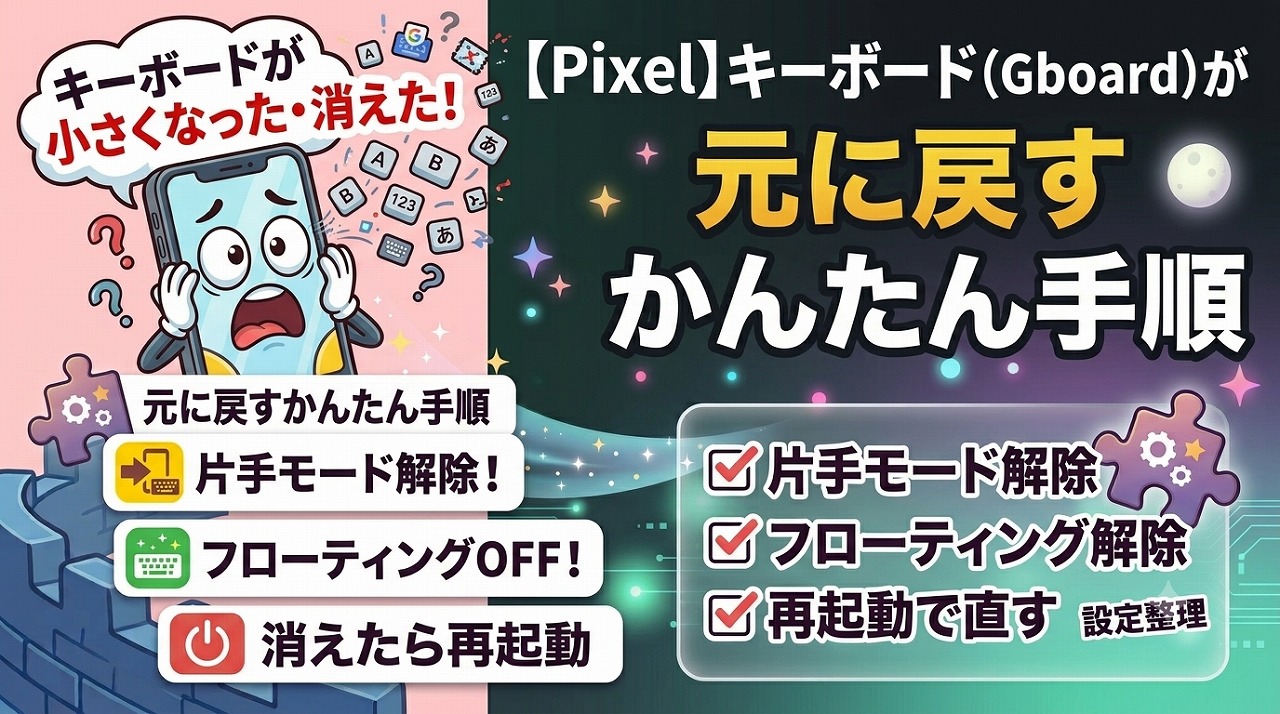
結論から言います。壊れたわけではありません!キーボードアプリ(Gboard)の誤操作や、一時的な表示不具合が原因です。数十秒の設定変更ですぐに元通り(全画面表示)に戻せます!今回は、キーボードが小さくなった時・消えた時の理由と、一瞬で元に戻すかんたん手順を画像付きで解説します!
💡 お急ぎの方へ:部チョーのまとめ
- 小さくなった原因:「片手モード」や「フローティング(浮遊)モード」に誤って切り替わっているためです。
- 消えた原因:キーボードアプリ(Gboard)が一時的にフリーズ(強制終了)している状態です。
- 今すぐ試すこと:小さくなった時はキーボード上のアイコン(四角や矢印)をタップ!完全に消えた時は「再起動」が一番確実です!
キーボードが「小さくなった」時の戻し方(2パターン)
キーボードが小さくなっている場合、原因は「片手モード」か「フローティングモード」のどちらかです。見た目にあわせて対処しましょう!
パターンA:片隅に寄って小さくなっている(片手モード)
画面の右側や左側に小さく寄っている場合は、誤って片手モードのボタンを押してしまっています。
【直し方】キーボードの横(余白部分)に表示されている「拡大アイコン(外側を向いた斜め矢印)」または「< >」マークをタップしてください。一瞬で画面いっぱいのサイズに戻ります!
パターンB:画面の途中に浮いている(フローティング)
キーボードが画面の下に固定されず、空中(画面の中央あたり)にポツンと浮いている状態です。
【直し方】キーボード上部のメニューバーにある「︙(その他の機能)」アイコンをタップし、「フローティング」と書かれたアイコンを一度タップしてオフにします。(または、キーボード下部にある「横棒(ハンドル)」を画面の一番下までドラッグして引っ張るだけでも固定できます)
キーボードが「完全に消えた」時の対処法
入力欄をタップしても、画面下にキーボード自体がまったく出てこない場合は、Google純正のキーボードアプリ「Gboard(ジーボード)」が一時的にエラーを起こしています。
- まずはスマホの再起動(一番確実!)
電源ボタンと音量アップボタンを同時に長押しし、「再起動」をタップします。一時的なシステムエラーなら、これで9割直ります。 - Gboardアプリの「キャッシュ消去」を試す
再起動しても出てこない場合は、システムの裏で不具合が起きている可能性があります。
「設定」>「アプリ」>「〇個のアプリをすべて表示」>「Gboard」を選び、「ストレージとキャッシュ」>「キャッシュを消去」をタップしてください。(※データは消えないので安心してください)
💡 部チョーのアドバイス:今後の誤操作を防ぐ「おすすめ設定」
「文字を入力している最中に、押し間違えてすぐ片手モードになっちゃう…」というお悩みもよく聞きます。
そんな時は、キーボード上部のメニューバー(ツールバー)を整理しておきましょう!
キーボード上の「四角が4つ並んだアイコン」を長押ししてドラッグすると、使わない機能アイコン(片手モードやフローティングなど)を奥のメニューに隠すことができます。よく使うスタンプや翻訳だけを表に置いておけば、誤操作で小さくなる事故を防止できますよ!
まとめ:焦らずモード解除か再起動で元通り!
キーボードのサイズが変わったり消えたりすると「故障かな!?」と不安になりますが、ほとんどの場合は単純なモード変更か一時的なアプリのエラーです。
「小さくなったら矢印ボタン!」「消えたら再起動!」と覚えておけば、万が一また発生しても慌てずに対応できますよ。
以上、フリック入力は両手派の部チョーでした!