YouTubeで見たい動画があるけれど、英語だから何を言っているか分からない……。海外のSNSやチャットアプリでメッセージが届いたけれど、翻訳アプリにいちいちコピペするのが面倒くさい……。そんな風に諦めてしまった経験はありませんか?
言葉の壁を感じるたびに「もっと英語を勉強しておけばよかった」なんて落ち込む必要はもうありません。Google Pixelがあれば、あなたのスマホが専属の優秀な通訳さんに早変わりします!
結論から言うと、Pixelの独自機能「ライブ翻訳」を有効にしておくだけで、画面に表示された英語の動画やチャットの文字を、その場でリアルタイムに日本語へ自動翻訳してくれます。今回は、日常の世界がガラリと変わるこの神機能の魅力と、反応速度を爆速にするための必須設定を解説します!
💡 お急ぎの方へ:部チョーのまとめ
- 機能の正体:動画の音声やアプリ内のメッセージを、PixelのAIがその場で瞬時に書き換えてくれるリアルタイム翻訳機能。
- 設定場所:「設定」>「システム」>「ライブ翻訳」をONにする。
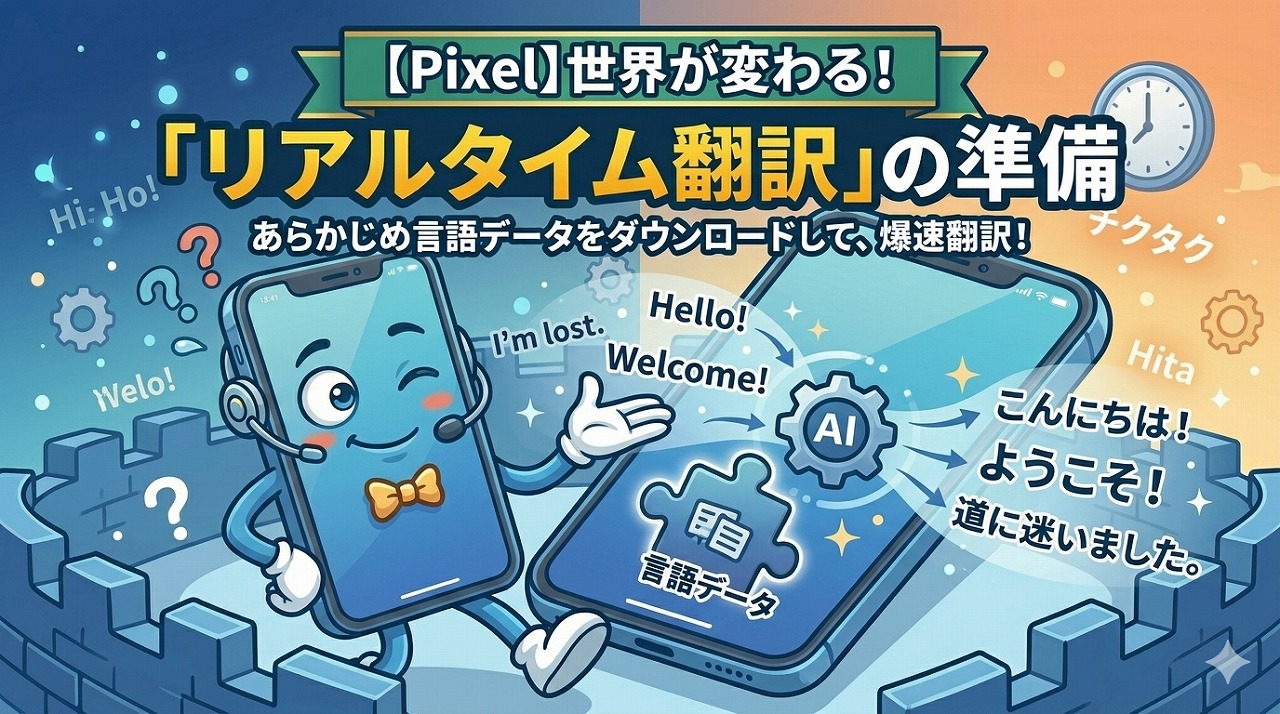
- 最重要ワザ:あらかじめ「言語データ(日本語・英語など)」をダウンロードしておくことで、処理スピードが劇的にアップし、通信量の節約にもなります。

コピペは一切不要!Pixelの「ライブ翻訳」でできること
他社のスマホで翻訳しようとすると、「文字をコピー」→「翻訳アプリを開く」→「ペーストする」という面倒なステップが必要でした。しかし、Pixelのライブ翻訳は次元が違います。
例えば、以下のような場面でその威力を発揮します。
- 海外のチャット相手とのやり取り:
LINEやWhatsAppなどの画面上で、相手の英語が勝手に日本語になり、こちらが日本語で打った文字が勝手に英語に変換されて送信できます。 - YouTubeやSNSの英語動画:
「自動字幕起こし」と連動し、動画から流れる英語の音声をリアルタイムでキャッチして、画面に日本語の字幕をふわりと表示してくれます。
これらがすべて、アプリを切り替えることなく「今開いている画面の中」で完結するのがPixelの恐ろしいところです。
【快適さ激変】ライブ翻訳の正しい設定手順と準備
ライブ翻訳を最も快適に、そして爆速で動かすためには、事前に「言語データ」をスマホに覚え込ませておくのが最大のコツです。さっそく準備してみましょう!
- 設定アプリを開き、「システム」をタップします。
- 「ライブ翻訳」を選択します。
- 一番上の「ライブ翻訳を使用する」をONにします。
- 「言語を追加」をタップし、「日本語」と「英語」を追加してデータをダウンロードします。
設定はこれだけで完了です!
事前に言語データをダウンロードしておくことで、Pixelの内部チップがネット通信を介さずに直接翻訳を処理できるようになるため、**翻訳の反応速度が圧倒的に速く**なります。また、ギガ(データ通信量)の節約にも繋がるので一石二鳥です。
💡部チョーのアドバイス:海外旅行でも大活躍!電波がなくても使える「オフライン翻訳」の強み
この「言語データをあらかじめダウンロードしておく」という準備、実は**海外旅行や出張に行くときにも最強のお守り**になります。
飛行機の中や、海外の地下鉄など「電波が完全に圏外の場所」であっても、Pixelの中に翻訳データが入っているため、機内モードのままリアルタイムで翻訳が動き続けます。
現地の看板にカメラを向けて翻訳する「カメラ翻訳」や、相手との会話を交互に通訳する「会話モード」もオフラインで使えるので、Pixelがあれば言葉の通じない国でも迷子になることはありませんよ!
まとめ:スマホの中に専属の通訳を雇う贅沢を味わおう
Pixelのライブ翻訳は、単なる「便利な機能」の枠を超えて、自分の視野や日常のエンタメの幅を世界中に広げてくれる最高のツールです。
今まで「英語だから」という理由で見送っていた海外のYouTuberの動画や、海外の最新ニュース、ガジェットの公式情報なども、今日からは日本のコンテンツと同じように楽しむことができます。
せっかく優秀なAI頭脳を持つPixelを使っているのですから、この特権機能をフル活用して、言葉の壁がない快適な世界を体験してみてくださいね!
以上、部チョーでした!