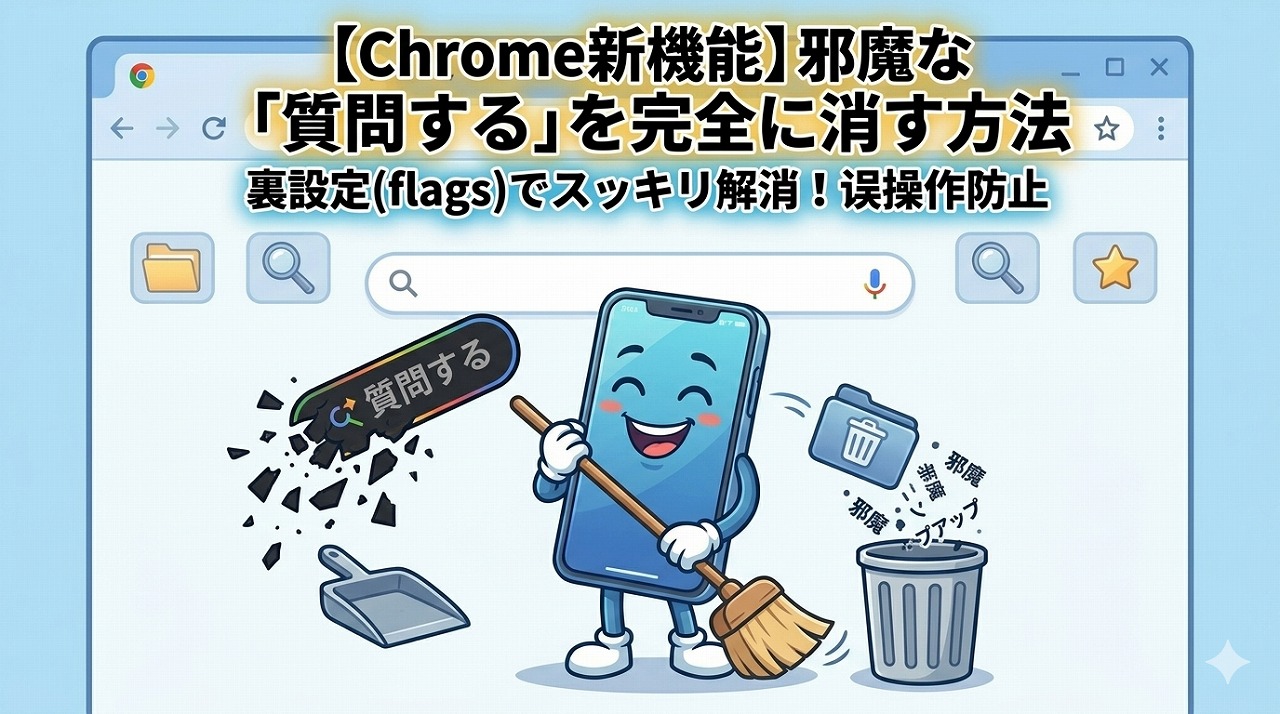
最近、AndroidスマホのChromeアプリを使っていて、画面の下に「✨ 質問する」というカラフルなボタンが突然表示されるようになりませんでしたか?
これは、表示しているウェブページについてAIに質問したり要約してもらったりできるChromeの最新機能です。でも、普通にブラウジングしたいだけの人にとっては、画面のトレイを陣取って誤操作の原因になりますし、「正直、邪魔だから消したい……」と感じている方がいま急増しています。
結論から言うと、Chromeの通常の「設定」メニューには消すスイッチがありませんが、裏メニュー(隠し設定)から1分で完全に非表示にできます!今回はその具体的な解決手順を、どこよりも分かりやすく解説します。
💡 お急ぎの方へ:部チョーのまとめ
- 問題点:新機能「質問する」バーは通常の設定からはオフにできない。
- 解決策:アドレスバーに
chrome://flagsと入力して裏設定を開き、「Omnibox contextual suggestions」をDisabled(無効)にする。 - メリット:邪魔なポップアップが一切消え、以前のスッキリした快適なブラウザに戻ります。
なぜ勝手に出てくる?「質問する」ボタンの正体
このボタンは、Googleが提供する生成AI(Geminiなど)を活用した、ページの内容を先読みしてサポートしてくれる機能です。スペック表やニュースでは「便利な未来の機能」として紹介されていますが、実際の使い勝手は別物ですよね。
誤ってタップしてしまうと別の画面が立ち上がってしまい、調べ物のテンポが崩れるため、ストレスを感じている人が後を絶ちません。Googleが公式に「オフボタン」を用意してくれていないのが厄介なところですが、以下の裏ワザを使えば一発で黙らせることができます!
【1分で消える】「質問する」を非表示にする裏設定手順
通常のアプリ設定ではなく、Chromeの「試験運用機能(Flags)」という裏メニューを使います。怪しい操作ではないので、手順通りに落ち着いて進めてみてくださいね。
- AndroidのChromeアプリを開き、上のURL入力欄に「
chrome://flags」と半角で入力して検索(移動)します。 - 英語だらけの隠し設定画面が開くので、一番上の「Search flags」と書かれた検索窓に「
Omnibox contextual suggestions」と入力します。 - 該当する項目が表示されたら、その下にある青いボタン(初期状態では「Default」や「Enabled」)をタップし、「Disabled(無効)」に変更します。
- 画面の右下にポコッと出てくる青い「Relaunch」(または再起動)ボタンをタップして、Chromeアプリを再起動します。
これだけで作業は完了です!
再起動したあとに適当なページを開いてみてください。アドレスバーをタップしても、あの邪魔だった「質問する」という黒いバーとカラフルな枠線が綺麗さっぱり消え去っているはずです。
💡 部チョーのアドバイス:もし元に戻したくなったら?
今回は「邪魔だから消す」という目的で無効化しましたが、もし将来的に「やっぱりAIの質問機能を使ってみたいかも……」と思ったときは、同じ手順でchrome://flagsを開き、設定を「Default」または「Enabled」に戻して再起動すれば、いつでも一瞬で元の状態に復活させることができます。いつでもオンオフを切り替えられるので、安心して試してみてくださいね!
まとめ:不要な新機能はサクッと消して、自分の使いやすさを最優先に
アップデートによってスマホが進化するのは嬉しい反面、このように「ユーザーに選択肢を与えないまま強制表示される機能」は困りものですよね。ネットの海にはこうした隠れた解決策が必ず眠っています。
わたくし部チョーは、この機能はまったく使わないので調べて速攻オフにしました。
AIを使いたいときは自分でアプリなどを開いて使うので、調べ物をしているときなどに出てこられると邪魔なんですよね…