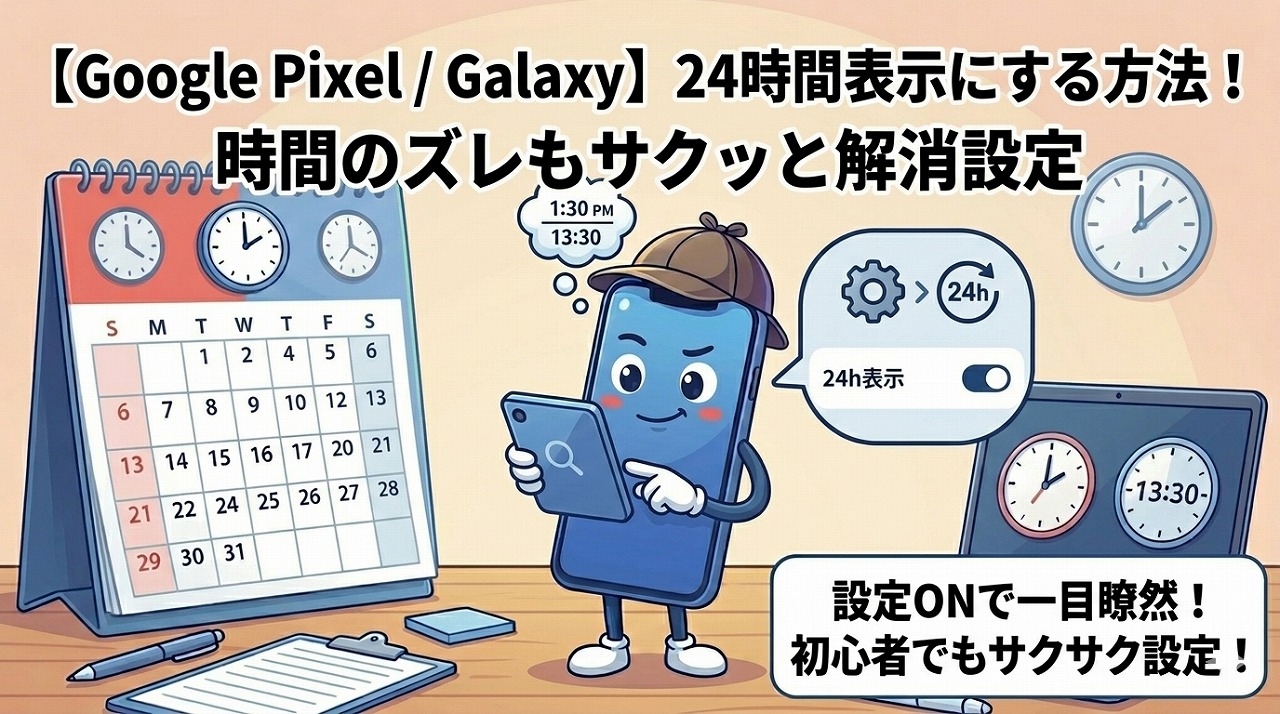
Galaxyを使っていて、「午後の表示がわかりにくい」「いつの間にか数分ズレている」と困ったことはありませんか?実は、設定一つでこれらのお悩みはすべて解決できます。
今回は、Galaxyの時計を24時間表示に切り替える手順と、二度と時間がズレなくなる「自動設定」の方法を詳しく解説します。
部チョーのまとめ:時計設定はこの2つ!
- 24時間表示:「設定」>「一般管理」>「日付と時刻」>「24時間形式を使用」をONにする!
- 時間のズレ解消:同じ画面の「自動日時設定」をONにするだけでOK!
Galaxyの時計を24時間表示にする手順
午前・午後の区別なく、一目で正確な時間を把握したい場合は24時間表示が便利です。以下の手順で設定しましょう。
- ホーム画面から「設定」(歯車アイコン)を開く。
- 「一般管理」をタップ。
- 「日付と時刻」を選択。
- 「24時間形式を使用」のスイッチをONにする。
これで、ロック画面や通知バーの時計がすべて24時間制に切り替わります。
時間のズレを「自動設定」でピタリと直す方法
「なぜか時計が少しずつズレていく」という現象は、手動設定になっていることが原因です。インターネットから正確な情報を取得するように設定しましょう。
- 手順:「設定」>「一般管理」>「日付と時刻」>「自動日時設定」をONにする。
- メリット:常に電波時計のように正確な時刻が保たれ、手動で直す手間が一切なくなります。
💡 部チョーの豆知識:海外旅行でも大活躍!
「自動日時設定」をONにしておくと、海外旅行に行った際も、現地のネットワークに繋がった瞬間に自動で「現地の時刻」に修正されます。仕事やプライベートで移動が多い方には必須の設定ですよ!
まとめ:Galaxyの時計をもっと使いやすく
24時間表示に慣れると、スケジュールの管理や仕事でのミスも減り、日常生活がよりスムーズになります。あわせて「自動日時設定」も確認して、常に正確な時刻を表示させるようにしておきましょう!
わたくし、部チョーは午前午後の12時間を確認するより24時間表示をぱっと見たほうが、今の時間をすぐ理解できるので24時間表示にしています。
でも、アナログ時計になれている人からすると12時間表示のほうが見やすいかもしれませんね!