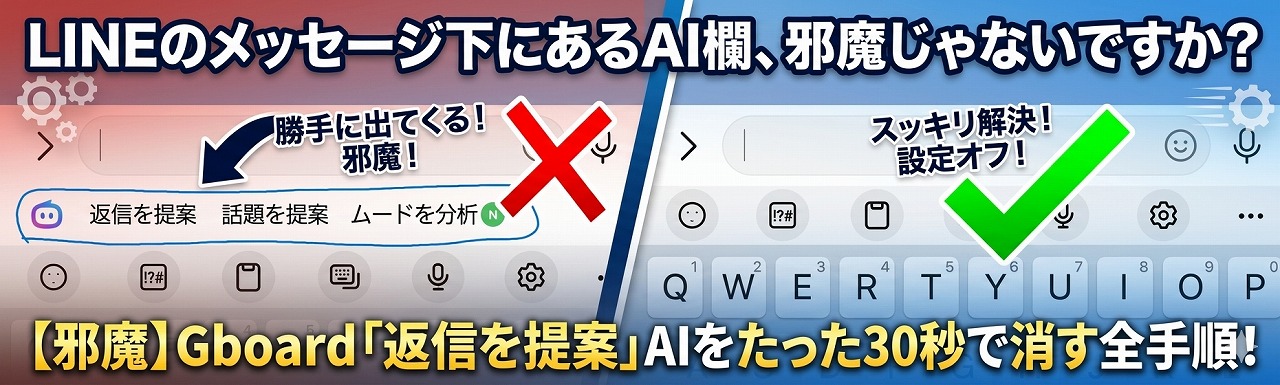
「LINEを打とうとしたら、見慣れないAIの欄が出てきて邪魔……」「打ち間違えそうでイライラする!」そんな悩み、今急増しています。
画像にある「返信を提案」「ムードを分析」といった表示。実はこれ、LINEのアップデートではなく、Googleのキーボードアプリ「Gboard」のAI機能なんです。今回は、このお節介なAI表示をサクッと消して、元のスッキリした画面に戻す方法を伝授します!
🚀 30秒で解決:AI表示を消す手順
- キーボードの左上にある「設定(歯車アイコン)」をタップ。
- メニューから「入力修正」を選択。
- 下の方にある「返信の提案」をオフにする。
なぜ急にAI欄が出てきたの?
これはGoogleが提供するキーボードアプリ「Gboard」の最新アップデートによるものです。AIが会話の流れを読んで返信を考えてくれる便利な機能……のはずですが、「入力画面が狭くなる」「自分で打ちたいから不要」と感じる人が多いのも事実。
Pixelユーザーなら特に、自動アプデで突然現れることが多いですね。
【完全版】AI欄を非表示にする詳細ステップ
キーボードの設定画面さえ見つけてしまえば、あとは簡単です。
- LINEなどの入力画面で、キーボードを表示させます。
- キーボード上部のメニューバーにある「歯車マーク(設定)」をタップ。(※見当たらない場合は「田」のようなアイコンや「>」をタップしてメニューを広げてください)
- 設定一覧から「入力修正」をタップ。
- 「予測」セクションなどにある「返信の提案(またはスマートリプライ)」というスイッチをオフにします。
これで、あの邪魔な一行が消えて、いつもの広々とした入力欄に戻ります!
💡 部チョーのアドバイス:それでも消えない時は?
設定をオフにしても消えない場合は、一度キーボードを閉じたり、スマホを再起動してみてください。また、Gboardだけでなく、機種独自のキーボード(Simejiなど)を使っている場合は、そのアプリ側の設定を確認する必要がありますよ!
まとめ:自分に合ったキーボード設定を!
AIは便利ですが、文字入力の邪魔になっては本末転倒です。「不要な機能はオフにする」。これがスマホをストレスなく使いこなす部チョー流のコツです。スッキリした画面で、快適にLINEを楽しみましょう!