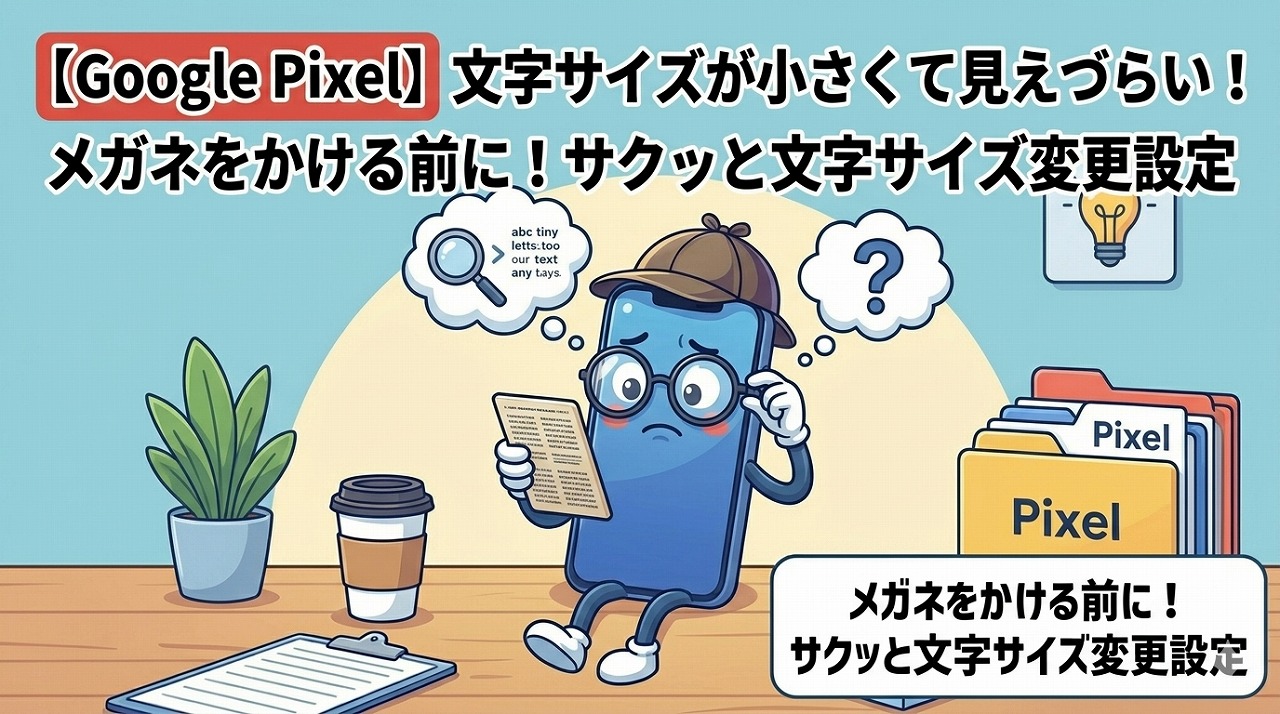
Google Pixelを使っていて、「文字が小さくて何度も目を細めてしまう」ことや、逆に「文字が大きすぎて画面が情報で溢れかえっている」と感じることはありませんか?
フォントサイズは、スマホの使いやすさを決める「生命線」です。実は、ただ大きくするだけでなく、ある設定を組み合わせるのがPixelを快適に使いこなすコツなんです。今回は、初心者の方でも30秒で終わる設定手順を、わたくし部チョーと一緒に見ていきましょう!
💡お急ぎの方へ:部チョーのまとめ
- 設定場所:「設定」>「ディスプレイ」>「表示サイズとテキスト」から変更可能。
- 裏ワザ:サイズを大きくするより、「テキストを太字にする」ほうが読みやすくなる場合が多い!
- 注意点:文字を最大にすると、アプリの表示が崩れることがあるのでプレビューで確認してね。
Google Pixelでフォントサイズを切り替える手順
Pixelの設定はとってもシンプルです。まずは基本の「文字の大きさ」から変えてみましょう。部チョーも目が疲れている時は、少しだけ大きく設定し直したりしていますよ。
- ホーム画面の「設定」(歯車アイコン)をタップします。
- 「ディスプレイ」を選択。
- 「表示サイズとテキスト」をタップします。
- 画面下の「フォントサイズ」にあるスライダーを左右に動かして調整します。
設定画面の上半分にプレビューが出るので、実際のニュース画面などをイメージしながらサイズを選んでみてくださいね。
「文字の大きさ」と「表示サイズ」の違いに注意!
ここ、よく間違えやすいポイントなんです。実は設定画面には2つの項目があります。
- フォントサイズ:「文字」の大きさだけが変わります。
- 表示サイズ:アイコン、ボタン、メニュー全体の大きさが変わります。
「文字だけ大きくしたら、ボタンが相対的に小さくなって押しにくい…」という失敗談をよく聞きます。そんな時は表示サイズも1段階アップさせてみてください。画面全体のバランスが整って、操作ミスがぐんと減りますよ。
💡部チョーのアドバイス:太字設定は「魔法」です
文字を大きくしすぎると、1画面に入る情報が減ってスクロールが面倒になりますよね。部チョーのおすすめは、サイズは「標準」のまま「テキストを太字にする」をONにすること!これだけで輪郭がはっきりして、サイズを上げなくても驚くほど読みやすくなります。ぜひ一度試してほしい、隠れた神機能です。
設定を変えたあとの「ちょっとした落とし穴」
いいことばかりに見える文字サイズ変更ですが、部チョーからひとつだけ注意点。文字を「最大」に設定すると、アプリ上の文字が重なけない、送信ボタンが画面外に押し出されたりすることがたまにあります。
もし「あれ、アプリの動きが変だな?」と思ったら、少しだけサイズを戻して調整してあげてください。Pixel本体は賢いですが、アプリ側の対応が追いついていないこともあるんです。
まとめ:あなたにぴったりの「黄金比」を見つけよう
文字の見え方は、体調や環境、視力によって人それぞれです。世間の「標準」に合わせる必要なんて全くありません。「自分にとって一番心地よいサイズ」に設定することが、Pixelを長く愛用するための第一歩ですよ。
もし設定で迷ったら、まずは「フォント1段階アップ+太字ON」から始めてみてください。
わたくし、部チョーは特にフォント設定を変えずに使用しています。
文字が大きいと画面に収まる文字数に制限がでるので、標準サイズのほうが都合がいいんですよね…