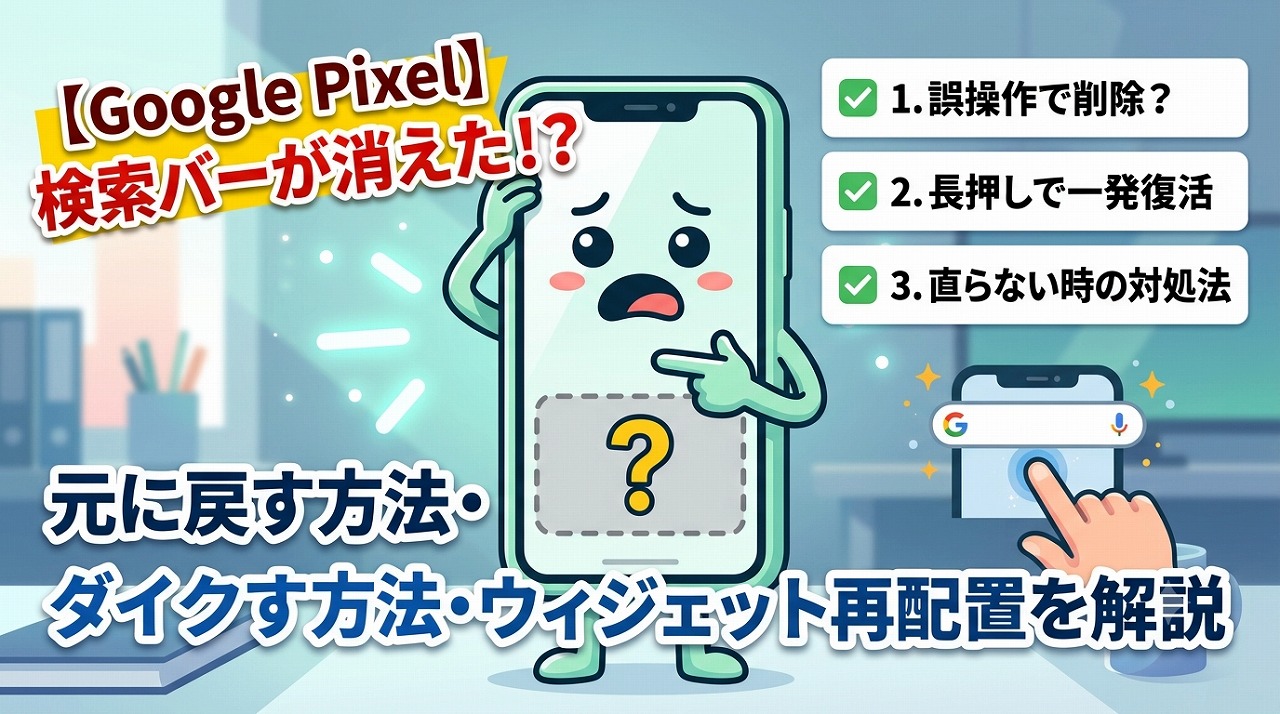
「Pixelのホーム画面下にあったGoogle検索バーが急に消えた…!?」
「長押しして誤操作で消しちゃった?どうやって元に戻せばいいの?」
毎日当たり前に使っている検索バーが突然画面から消えると、かなり焦りますよね。
結論から言います。Pixelの検索バーが消える原因の9割は「誤操作によるウィジェット削除」か「システムの一時的な表示バグ」です!ホーム画面の空きスペースを長押しして「ウィジェット」からGoogle検索を追加し直すか、スマホの再起動・Googleアプリの更新で一瞬で元通りになります!
💡 お急ぎの方へ:部チョーのまとめ
- 主な原因:ポケット内での誤作動で削除されたか、Googleアプリのアップデートによる一時的なバグ。
- 直し方①(ウィジェット再配置):ホーム画面長押し > 「ウィジェット」 > 「Google」 > 「検索」をドラッグして配置。
- 直し方②(システムバグ対処):スマホの再起動、またはGoogleアプリのキャッシュ消去・アップデートを実施。
【一番多い】誤操作で消えた検索バーを再配置する手順
ポケットの中で画面が反応したり、操作中にうっかり長押しして削除してしまった場合の元に戻す手順です。
- ホーム画面のアイコンがない空きスペースを長押しする
- 表示されたメニューから「ウィジェット」を選択
- 一覧から「Google」の項目をタップして開く
- 「検索」ウィジェットを長押ししながら、ホーム画面の好きな場所(最下部など)へドラッグして配置する
これだけで、元通り検索バーが復活します!
ウィジェット追加で直らない場合(一時的なバグ対処法)
「ウィジェット一覧にGoogleが見当たらない」「追加しようとしても画面に反映されない」という場合は、アプリやシステムの一時的な不具合が原因です。順番に試してみてください。
① スマホを再起動する(即効性ナンバーワン)
システムの一時的な読み込みエラーであれば、電源ボタンと音量Upボタンを同時長押し(または電源メニュー)から**再起動**するだけであっさり直ることがほとんどです。
② 「Google」アプリを更新(アップデート)する
Playストアを開き、「Google」アプリに「更新」ボタンが出ていないか確認してください。アプリのバージョンが古いと表示バグが発生することがあります。
③ Googleアプリの「キャッシュ消去」を行う
「設定」アプリ > 「アプリ」 > 「Google」 > 「ストレージとキャッシュ」 の順に進み、「キャッシュを消去」をタップします。(※データは消えないのでご安心ください)
💡 部チョーのアドバイス:サードパーティ製ランチャー(ホームアプリ)を使っている方は注意!
Nova Launcherなどの「外部ホームアプリ」に変更した際、標準の検索バーが消えることがあります。
その場合は「設定 > アプリ > デフォルトのアプリ > ホームアプリ」が「Pixel Launcher」になっているか確認してみてくださいね!
まとめ:焦らず長押し&再起動で一発解決!
Google Pixelの検索バーが消えても、故障やデータ消失ではないので安心してください。
「ホーム画面長押しからのウィジェット追加」か「再起動」でスッキリ解決して、快適な検索環境を取り戻しましょう!
以上、自分のPixelで検索バーが消えて一瞬「え!?」となった部チョーでした!