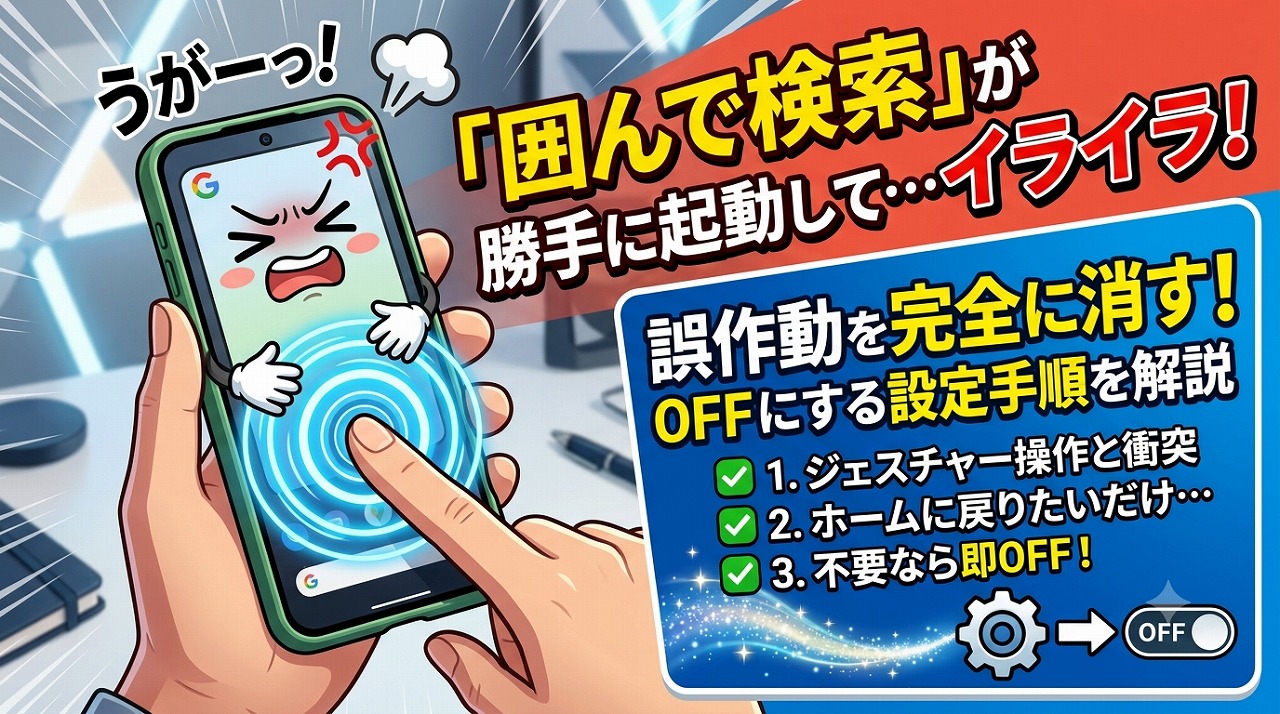
「ホーム画面に戻ろうとしただけなのに、勝手に『囲んで検索』が起動してイライラする!」
「誤作動が多いから、この機能を完全にオフ(無効化)にしたい!」
Google PixelやGalaxyなどで導入された「囲んで検索(Circle to Search)」。便利になった反面、ナビゲーションバーやホームボタンの長押し判定が過敏で、意図しない時に起動して邪魔に感じること、ありますよね。
結論から言います。「囲んで検索」は、スマホの設定画面から「数タップ」で簡単にオフ(無効化)にできます!戻るボタン操作やジェスチャー操作の誤作動に悩まされている方は、今すぐ設定をOFFにしてストレスを解消しましょう!
💡 お急ぎの方へ:部チョーのまとめ
- 無効化の手順:設定 > システム > ジェスチャー > ナビゲーションモード からスイッチをOFF。
- OFFにしても大丈夫:従来のGoogleレンズや通常の検索は今まで通り使えるので、困ることはありません。
- 誤作動の原因:ホームボタンやナビゲーションバーを「少し長めにスワイプ/長押し」してしまう癖が原因です。
【機種別】「囲んで検索」を無効化(オフ)にする設定手順
お使いのスマホの機種に合わせて、以下の手順でオフにしてください。
📱 Google Pixelシリーズの場合
- 「設定」アプリを開く
- 「システム」 > 「ジェスチャー」 > 「システム ナビゲーション」を選択
- 使用中のナビゲーション(「ジェスチャー ナビゲーション」または「3 ボタン ナビゲーション」)の横にある歯車マーク(設定)をタップ
- 「囲んで検索」のスイッチをOFFにする
📱 Galaxyシリーズの場合
- 「設定」アプリを開く
- 「ディスプレイ」 > 「ナビゲーションバー」を選択
- 「囲んで検索(Circle to Search)」のスイッチをOFFにする
※これで長押ししても勝手に画面が暗くなって検索が立ち上がることはなくなります!
オフにしたら他の機能に影響はある?
「これを無効化したら、普通のGoogle検索や画像検索も使えなくなるの?」と心配になるかもしれませんが、**全く問題ありません!**
- 普通のGoogle検索:検索ウィジェットやChromeから通常通り使えます。
- 画像検索(Googleレンズ):Googleアプリやカメラ、写真アプリ経由でいつでも使えます。
単に「長押しによる自動起動」をストップするだけなので、日常の使い勝手が悪くなる心配はありません。
💡 部チョーのアドバイス:ゲーム中やSNS中の爆発的なイライラを防ごう!
音ゲーやアクションゲーム中、あるいはSNSをスクロールしている最中に「囲んで検索」が誤作動すると、画面が一時停止して大惨事になりますよね…笑
「囲んで検索をほとんど使わない」という人は、迷わずオフにしておくのが精神衛生上一番おすすめです!
まとめ:不要ならオフにして快適な操作感を取り戻そう!
便利機能としてアピールされている「囲んで検索」ですが、操作の邪魔になるなら無理に使い続ける必要はありません。
サクッとOFFに設定して、誤作動のない快適なスマホライフを取り戻しましょう!
以上、ゲーム中の誤作動で何度も叫びそうになった部チョーでした!