夜道で手元を照らしたい時や、停電などの緊急時に大活躍するGalaxyの「ライト(懐中電灯)」機能。
サッと使えて便利な反面、「ポケットやカバンの中で勝手にライトが点いて電池が減っていた…」「消し方が分からなくて焦った」というトラブルもよく耳にします。
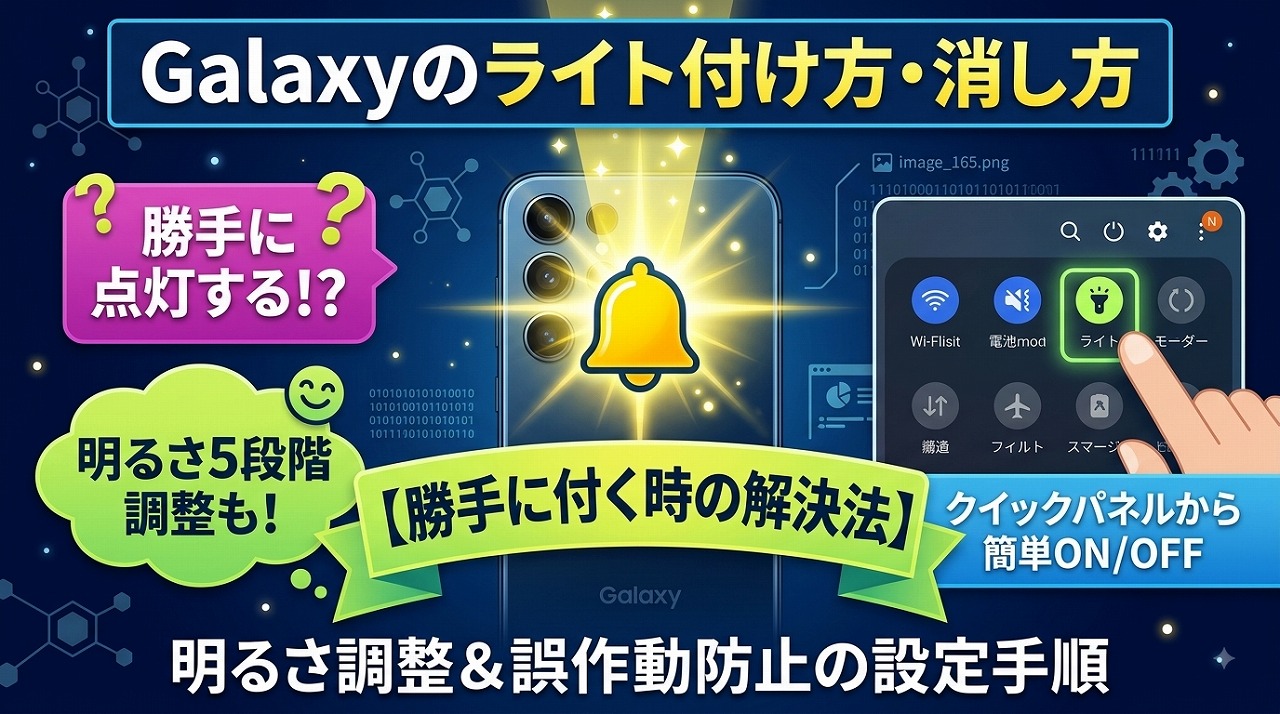
結論から言うと、ライトのオン・オフは画面上部からスワイプする「クイックパネル」から一瞬で操作できます!勝手に点灯してしまう原因と対策、さらに明るさを調整する裏ワザまで部チョーが分かりやすく解説しますね!
💡 お急ぎの方へ:部チョーのまとめ
- 基本の付け方・消し方:画面上部を下にスワイプ ➔ 「ライト」アイコンをタップ
- 勝手に点灯する原因:ロック画面のショートカットや「サイドボタン長押し」の誤作動
- 知っておきたい裏ワザ:「ライト」の文字部分をタップすると5段階の明るさ調整ができる!
Galaxyスマホのライトの付け方・消し方(基本操作)
Galaxyのライトは、特別なアプリを入れる必要なく、標準機能として一瞬でオン・オフできます。
- 画面の上端から下にスワイプして「クイックパネル」を表示させる
- アイコン一覧の中から「ライト」をタップする(黄色く点灯すればON)
- 消したい時も同じ手順で「ライト」をもう一度タップする(灰色になればOFF)
※もしクイックパネルの1ページ目に「ライト」がない場合は、横にスワイプして探してみてくださいね。
【裏ワザ】Galaxyのライトは「明るさ調整(5段階)」ができる!
「ライトが眩しすぎる」「もう少し控えめな明るさにしたい」という時は、明るさを変更することができます。
やり方は超簡単!クイックパネルの「ライト」アイコンではなく、アイコンの下にある「ライト」という文字部分をタップしてみてください。
すると明るさ設定画面が開き、レベル1〜レベル5までの5段階で照度を細かく調整できます。手元だけを優しく照らしたい時にとっても便利ですよ!
ライトが勝手にオンになってしまう!3つの原因と解決策
「何もしていないのにポケットの中で勝手にライトが点いている…」という場合は、以下の3つの設定が原因で誤作動を起こしています。
1. ロック画面のショートカットから消す
ロック画面の左右下にあるアイコンに「ライト」が割り当てられていると、ポケットの中で画面が擦れて勝手にオンになってしまいます。
- 対策:「設定」>「ロック画面とAOD」>「ショートカット」を開き、ライトの割り当てを「なし」にするか別のアプリに変更する。
2. サイドボタン(電源キー)の長押し・2回押し設定を変更する
サイドボタンに「ライトの点灯」が割り当てられていると、カバンの中でボタンが押された際に点灯してしまいます。
- 対策:「設定」>「便利な機能」>「サイドボタン」を開き、2回押しや長押しの割り当てを見直す。
3. クイックパネルのアイコン配置を変更する
画面を斜めにスワイプした弾みでライトを押してしまう場合は、アイコンの配置を2ページ目以降に移動させましょう。
- 対策:クイックパネルを全開にし、右上の「ペン(編集アイコン)」をタップ ➔ 「編集」を選んでライトアイコンを長押しして押しにくい場所へ移動する。
Galaxyでライトを使うメリットと注意点(デメリット)
【メリット】
- 本格的な懐中電灯の代わりになる:暗い夜道や停電時、家具の隙間に物を落とした時などに手元を強力に照らせます。
- 暗所での写真・動画撮影がキレイになる:暗い場所での撮影時、あらかじめライトを点灯させておくことでピントが合いやすくなり、画質の劣化(ノイズ)を防げます。
【注意点(デメリット)】
- バッテリー消費がかなり激しい:ライトはスマホの機能の中でもトップクラスに電力を消費します。消し忘れるとあっという間に電池が切れるので注意しましょう。
- 長時間の点灯はスマホが熱くなる:高輝度で点灯し続けるとLED部や本体が発熱し、バッテリーの劣化につながる可能性があります。
💡 部チョーのアドバイス
「画面保護モード」をオンにしておくと、ポケットやカバンなどの暗い場所にある時の誤タッチをスマホが自動で防いでくれますよ!「設定」>「ディスプレイ」>「誤タッチ防止」のスイッチをオンにしておくのが部チョーのイチオシ設定です!
まとめ:ライトの操作と誤作動対策をマスターしておこう!
Galaxyのライトは、クイックパネルからサッと使える超便利機能です。
勝手に点灯して困っている方は、ロック画面のショートカット外しや誤タッチ防止設定を試してみてくださいね。部チョーでした!