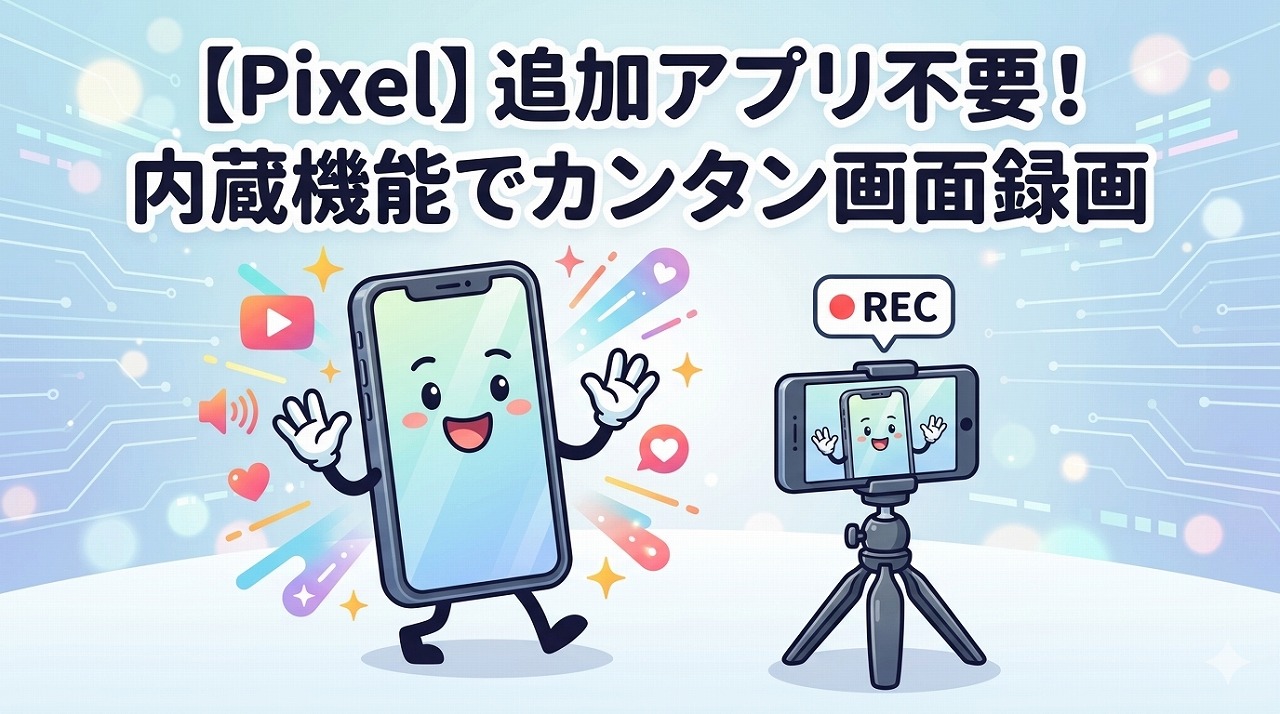
スマホの操作を友達に教えたり、ゲームのプレイ動画を保存したり……。そんな時に便利なのが「画面録画(スクリーンレコード)」です。
Google Pixelなら、追加のアプリを入れなくても最初からこの機能が備わっています。今回は、意外と知られていない「一番簡単な始め方」と、マイク音声を入れる設定のコツを分かりやすくお届けしますね!
お急ぎの方へ:部チョーのまとめ
- 開始方法:画面を上から下に2回スワイプ > 「スクリーンレコード」をタップ。
- 音声設定:録画開始前に「デバイスの音声」か「マイク」を選べます。
- 保存先:録画が終わると自動的に「Google フォト」に保存されます!
Google Pixelで画面録画を始める最短手順
今のPixelで最も確実なやり方は、画面上部の「クイック設定パネル」を使う方法です。
- 画面を上から下へ2回スワイプして、設定パネルを大きく開きます。
- 「スクリーンレコード」のタイルを探してタップ。(※見当たらない場合は、ペン型のアイコンから追加できます)
- 録画の設定画面が出るので、「開始」をタップします。
- 「3・2・1」のカウントダウンのあと、録画が始まります!
録画を止めたい時は、画面上の赤い通知バー、または通知パネルから「停止」を押すだけ。簡単ですよね!
実況もできる!「音声」と「タッチ表示」の設定
開始ボタンを押す前に、自分の用途に合わせてここをチェックしておきましょう。
- 音声の録音:「デバイスの音声(スマホの中の音)」だけにするか、自分の声も入れる「マイク」にするか、あるいは「両方」かを選べます。
- 画面上のタップを表示:これをオンにすると、触れた場所に白い丸が表示されます。操作手順を説明する動画を作るときは必須の機能です!
録画した動画をサクッと編集・シェア
録画が終わったら、そのまま「Google フォト」アプリで仕上げをしましょう。YouTubeやSNSへの投稿もスムーズです。
- 「Google フォト」で録画した動画を開き、「編集」をタップ。
- トリミング:動画の前後にある不要な「録画開始・停止の瞬間」をカットできます。
- 安定化・色補正:Pixelの強力なAIが、動画を見やすく自動調整してくれます。
- シェア:編集が終わったら「コピーを保存」し、そのまま共有ボタンからSNSへ!
💡 部チョーのアドバイス:録画前の「マナーモード」が鉄則!
画面録画中にLINEの通知がポップアップして、相手の名前や内容が映り込んでしまった……というのは「画面録画あるある」な失敗です。
大事な動画を撮る前には、一時的に「おやすみモード(通知をオフ)」にしておくことを強くおすすめします。プライバシーを守るのも、スマホ使いの嗜みですよ!
まとめ:画面録画でスマホの楽しさを伝えよう
Google Pixelの内蔵機能を使えば、特別な機材がなくても、今日からあなたもクリエイターの一歩を踏み出せます。
ゲームの記録、アプリの解説、家族への操作案内など、ぜひ活用してみてくださいね。
わたくし、部チョーはスマホの操作の手順などを教えたりするのに、画面録画を使用してますよ!
録画してからそのデータを相手に渡すことで何度も説明する必要がなくなるので、勝手にやってもらえるのも魅力ですね!