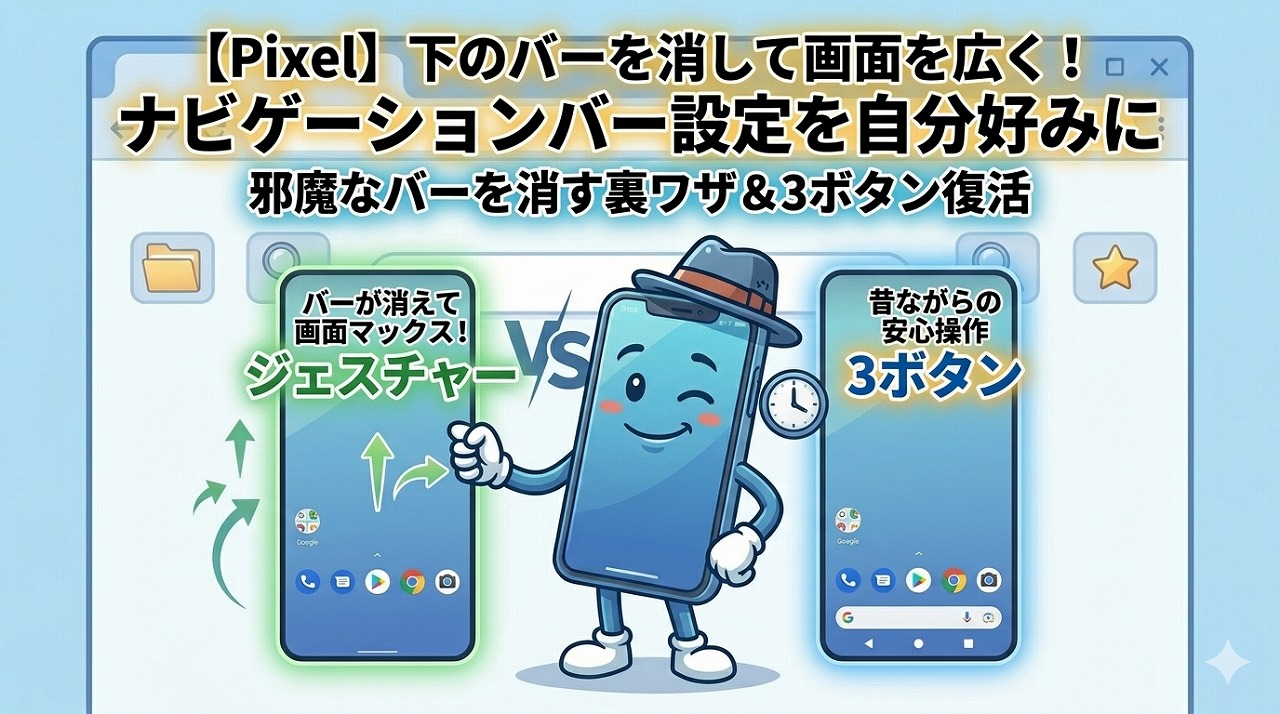
Google Pixelを使っていて、「画面の一番下にある、あの黒い横一本のバー(または3つのボタン)が邪魔だな……」「これって消したり、昔ながらのボタン式に戻したりできないの?」と思ったことはありませんか?
あの画面下部にあるパーツは「ナビゲーションバー」といって、スマホを操作するための基本中の基本のインターフェースです。でも、アプリやウェブサイトを見ているときに画面が狭く感じられたり、誤操作の原因になったりして「スッキリ消し去りたい!」と感じている方も少なくありません。
結論から言うと、Pixelの設定から「システムナビゲーション」を切り替えるだけで、あの邪魔なバーを非表示にして画面を広くしたり、逆に使い慣れた「3ボタン」形式に戻したりすることが簡単にできます!今回はその具体的な設定手順と、それぞれのメリット・デメリットを本音で分かりやすく解説します。
💡 お急ぎの方へ:部チョーのまとめ
- バーを消す方法:「ジェスチャー ナビゲーション」に設定すると、ボタンが消えて画面が最広(マックス)になります。
- 設定方法:「設定」>「システム」>「ジェスチャー」>「システム ナビゲーション」からいつでも切り替え可能です。
- 選び方のコツ:大画面でスッキリ使いたいなら「ジェスチャー」、昔ながらの確実な操作感がいいなら「3ボタン」がおすすめです!
Contents
Pixelのナビゲーションバーは「2つのスタイル」から選べる
Pixelの画面最下部にある操作パーツは、実は好みに合わせて以下の2つのスタイルから選ぶことができます。初期設定では「ジェスチャーナビゲーション」になっていることが多いですが、スペック表を見ただけではどちらが自分に合うか分かりにくいですよね。
- ジェスチャー ナビゲーション(バーを消したい人はこれ!)
画面の下部に細い線が表示されるだけ(または完全非表示)になり、画面の端を「スワイプ」することで、戻る・ホームに移動する最新の操作方法です。 - 3ボタン ナビゲーション(昔ながらの操作感)
画面の一番下に「◀(戻る)」「●(ホーム)」「■(アプリ履歴)」の3つのボタンが常時表示される、ガラケーや古いAndroidでお馴染みの安心スタイルです。
ナビゲーションバーの設定を切り替える手順
設定の場所がちょっと深いところにあるので、手元のPixelを開いて一緒に進めてみましょう。30秒ほどで完了します!
- 設定アプリを開き、下の方にある「システム」をタップします。
- 一覧の中から「ジェスチャー」をタップします。
- 「システム ナビゲーション」を選択します。
- ここで、画面を広く使いたい(バーを消したい)方は「ジェスチャー ナビゲーション」に、ボタン式に戻したい方は「3ボタン ナビゲーション」にチェックを入れます。
チェックを入れた瞬間から、画面下の表示と操作方法が切り替わります!
💡 部チョーのアドバイス:ジェスチャー操作の「戻る」が敏感すぎるときの対処法
バーを消して「ジェスチャーナビゲーション」にした際、「画面の端をちょっと触っただけで『戻る』が誤作動してイライラする!」という声をよく聞きます。
そんなときは、設定画面の「ジェスチャー ナビゲーション」の右側にある歯車マーク(設定ボタン)をタップしてみてください。ここで「戻るジェスチャーの感度」を低く調整することができます。この隠し微調整をやっておくだけで、誤操作が激減してめちゃくちゃ快適になりますよ!
どっちが正解?変更するメリットとデメリットを本音レビュー
「どっちに設定するのがベストなの?」と迷ってしまう方のために、僕が実際に両方使って感じたメリット・デメリットを忖度なしでまとめました。
⭕ メリット(ジェスチャーにしてバーを消した場合)
- 画面が広く使える:下部のボタン領域が丸ごと消えるため、ウェブサイトやSNSのコンテンツを画面いっぱいに広く表示できます。
- アプリが隠れない:一部のアプリでボタンが被って押しにくくなる問題が一切なくなります。
- 見た目がスタイリッシュ:Pixelの美しい大画面が際立ち、高級感のある外観になります。
❌ デメリットと注意点
- 最初の「慣れ」が必要:ボタン式に長年慣れていた場合、最初はスワイプ操作に少し違和感が出るかもしれません。慣れるまで数日かかる場合があります。
- 操作方法を覚える必要がある:「どうやってアプリ履歴を出すんだっけ?」と、最初は戸惑う可能性があるため、慎重に切り替えましょう。
まとめ:自分に合わせたスタイルで、Pixelの操作を一番快適に
スマホの操作方法は、毎日何百回、何千回と行うものです。だからこそ、「みんながジェスチャーにしているから」と無理をする必要はありませんし、「古いから」と3ボタンを諦める必要もありません。
画面を限界まで広く使ってスタイリッシュにいきたいなら「ジェスチャー」でバーを非表示に。目で見える確実な安心感が欲しいなら「3ボタン」に。自分の指が一番心地いいと感じるスタイルにカスタマイズして、最新のPixelライフを存分に楽しんでくださいね!
わたくし部チョーは、ジェスチャーを使ったことがありません…。いままでの感覚でナビゲーションバーで操作するのが当たりまえになっているので、設定を変えてまで試そうと思ったことがないです。
というか、ジェスチャーでやっている人を見かけたことがないかもしれません。