「久しぶりに使おうと思ったアプリのアイコンに、見慣れないアイコン(雲マーク等)がついていて開かない!」
「出先で急にアプリの再ダウンロードが始まって、ギガ(データ通信量)を無駄に消費した…勝手に消さないで!」
使いたい時にすぐアプリが起動しなかったり、勝手に消されたように見えたりすると、本当に焦りますしイライラしますよね。
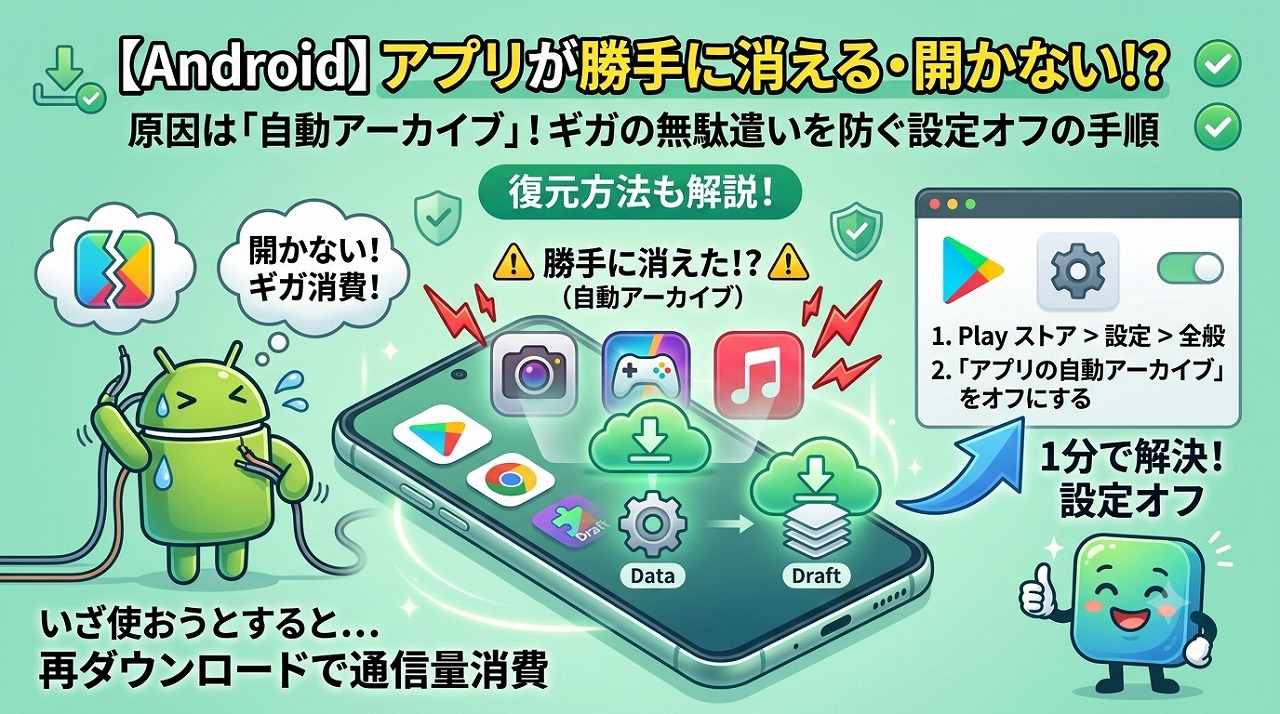
結論から言います。これはAndroid(Google Playストア)の『アプリの自動アーカイブ』機能が原因です!スマホの容量(ストレージ)不足を検知して自動でオンになりますが、Google Playストアの設定から1分でオフ(無効化)にできます!
💡 お急ぎの方へ:部チョーのまとめ
- 原因:しばらく使っていないアプリの「本体」だけを自動削除して容量を確保するAndroidの節約機能。データ(ログイン情報等)は保持される。
- デメリット:いざ開く時に再ダウンロードが必要。Wi-Fiがない場所だと貴重なデータ通信量を消費する。
- 解決策:「Google Playストア」のプロフィールアイコン >「設定」>「全般」から『アプリの自動アーカイブ』をオフにするだけ!
『アプリの自動アーカイブ』とは?消えたわけではないがデメリットも大!
「アプリの自動アーカイブ」とは、スマホの空き容量が少なくなった際に、最近使っていないアプリのデータ(個人設定やログイン情報)を残したまま、**アプリ本体のプログラムだけを圧縮・削除してくれる機能**です。
一見すると便利な機能に見えますが、以下のような致命的なデメリットがあります。
- 出先で使いたい時にすぐ開けない:アイコンをタップしてから再ダウンロードが始まるため、数分待たされる。
- ギガ(通信量)を勝手に消費する:Wi-Fiに接続していない状態で開くと、モバイルデータ通信で大型アプリを読み込んでしまう。
- オフラインで使えない:電波の届かない場所(地下鉄や山間部など)では、再ダウンロードすらできず完全に詰む。
「容量不足の通知が出た時にうっかり許可してしまった」ケースが多いため、必要ない方は今すぐオフにしておきましょう!
【1分で完了】自動アーカイブをオフ(無効化)にする手順
勝手にアプリがアーカイブされないように設定を変更する手順は以下の通りです。
- 「Google Playストア」アプリを開く
- 右上の**プロフィールアイコン**(自分のアイコン写真)をタップ
- メニューから**「設定」**を選択
- 一番上の**「全般」**をタップしてメニューを開く
- 「アプリの自動アーカイブ」のスイッチを「オフ」にする
これで今後、使っていないアプリが勝手に一時削除されることはなくなります!
すでにアーカイブされたアプリを元に戻す(復元)方法
すでにアイコンに雲マークなどがついていて開けないアプリは、**インターネットに接続された状態でもう一度アイコンをタップするだけ**で自動的に再ダウンロードされて復元されます。
もし通信量が気になる場合は、必ず自宅などのWi-Fiに接続してからタップしてください。ログイン情報やプレイデータは残っているので、再ダウンロードが終われば以前と同じ状態からすぐに使えますよ!
💡 部チョーのアドバイス:本当のストレージ不足はどう解決する?
自動アーカイブをオフにすると、スマホの空き容量が足りなくなった時に警告が出やすくなります。
容量を空けたい時は、勝手に消されるのを待つのではなく、「Google フォトに写真をバックアップして本体から消す」か「絶対に読まない漫画アプリや不要なゲームを手動でアンインストールする」のが一番確実で安全なやり方ですよ!
まとめ:勝手に再ダウンロードされるストレスは設定オフで解決!
「Androidでアプリが勝手に消える・開かなくなる」現象の犯人は、Google Playストアの『アプリの自動アーカイブ』機能です。
いざという時に使えないストレスや通信量の無駄遣いを防ぐために、設定からサクッとオフにして快適にスマホを使いましょう!
以上、久しぶりに開いたお店のポイントカードアプリがアーカイブされていて、レジ前で再ダウンロードが終わらず後ろの人にめちゃくちゃプレッシャーをかけられた部チョーでした!