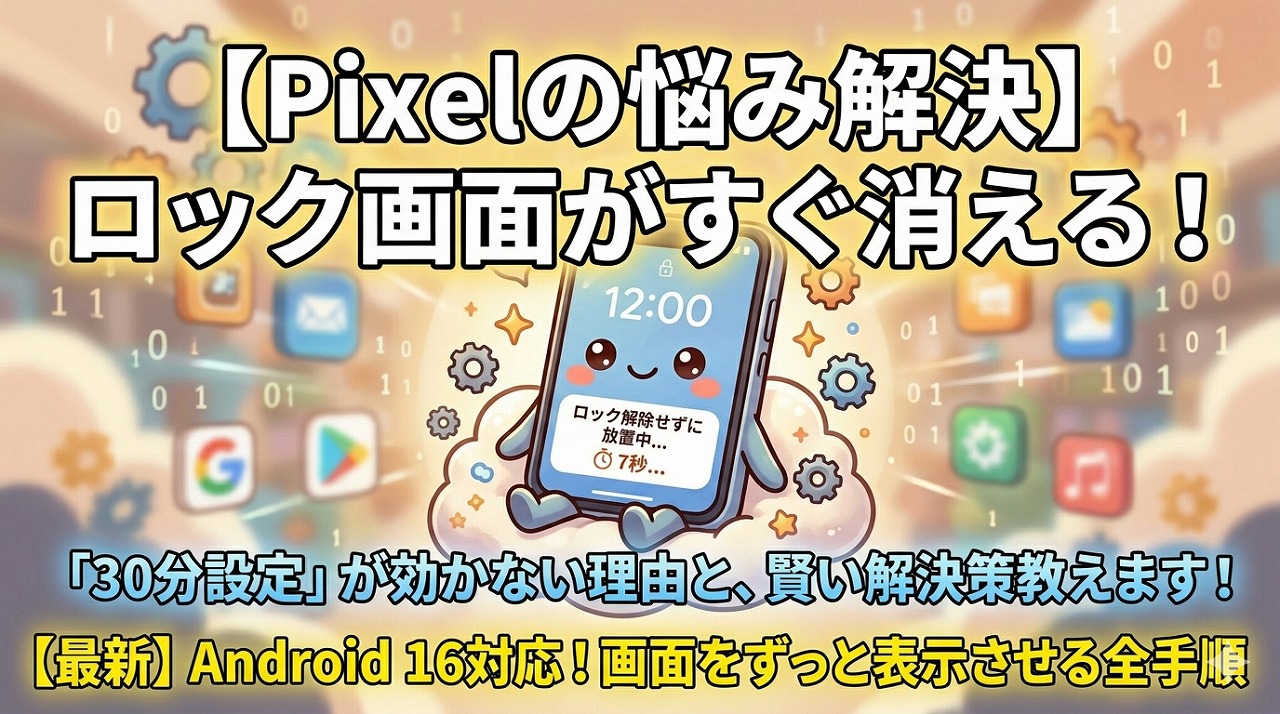
「画面の自動消灯を30分にしたのに、ロック画面だけ5秒〜7秒ですぐ暗くなる……これって故障?」
通知をじっくり確認したい時や、手元に置いて時計代わりにしたい時、勝手に画面が消えるのはストレスですよね。実はこれ、Google Pixelの仕様で、「画面自動消灯」の設定はロック解除後の画面にしか効かないようになっているんです。
今回は、この「すぐ消える問題」をスッキリ解決して、ロック画面をずっと表示させておく方法を解説します!
🚀 ロック画面を消さない唯一の方法
「画面自動消灯」をいくら長くしても無駄です。代わりにこちらの設定をオンにしましょう。
- 「設定」アプリ→「ディスプレイ」をタップ。
- 「ロック画面」をタップ。
- 「常に時間と情報を表示」をオンにする。
これで、ロックを解除しなくても、時刻や通知が薄く表示され続ける「常時表示」状態になります!
なぜ「30分設定」がロック画面に効かないの?
Google Pixel(Android)の設計上、ロック画面はあくまで「一時的な確認」のための場所とされています。そのため、バッテリーの無駄な消費を防ぐため、強制的に短時間で消灯するようプログラミングされているのです。
「画面自動消灯」は、あくまでホーム画面やアプリを開いている時のための設定だと覚えておきましょう。
常時表示(AOD)を使う時の2つの注意点
「常に表示」は便利ですが、これまでの記事でもお伝えした通り、スマホの寿命に関わる注意点があります。
- バッテリー消費の増加:画面が常に点いているため、1日で数%〜10%ほど電池を多く消費します。
- 画面焼き付きのリスク:同じ場所をずっと光らせ続けると、ディスプレイに影が残る「焼き付き」の原因になります。
Pixelの「常に表示」機能は、焼き付き防止のために表示位置を微妙にずらす工夫がされていますが、リスクはゼロではないことを頭の片隅に置いておいてくださいね。
💡 部チョーの裏ワザ:スマートロックを活用!
「画面を消したくない」理由が「毎回ロック解除するのが面倒」なら、スマートロック(延長ロック解除)がおすすめ。自宅など信頼できる場所にいる間は、ロックをかけずにすぐホーム画面を開けるように設定できますよ!
「※この設定をオンにすると電池の減りが少し早くなります。『とにかくバッテリーを長持ちさせたい!』という方は、こちらの節約術も併せてチェックしてみてください。」
まとめ:自分のスタイルに合わせて選ぼう
ロック画面をずっと見ていたいなら「常に表示」をオン。電池を大事にしたいなら「デフォルト(すぐ消える)」のまま。どちらが正解ということはありません。あなたのPixelライフがより快適になる方を選んでみてくださいね!