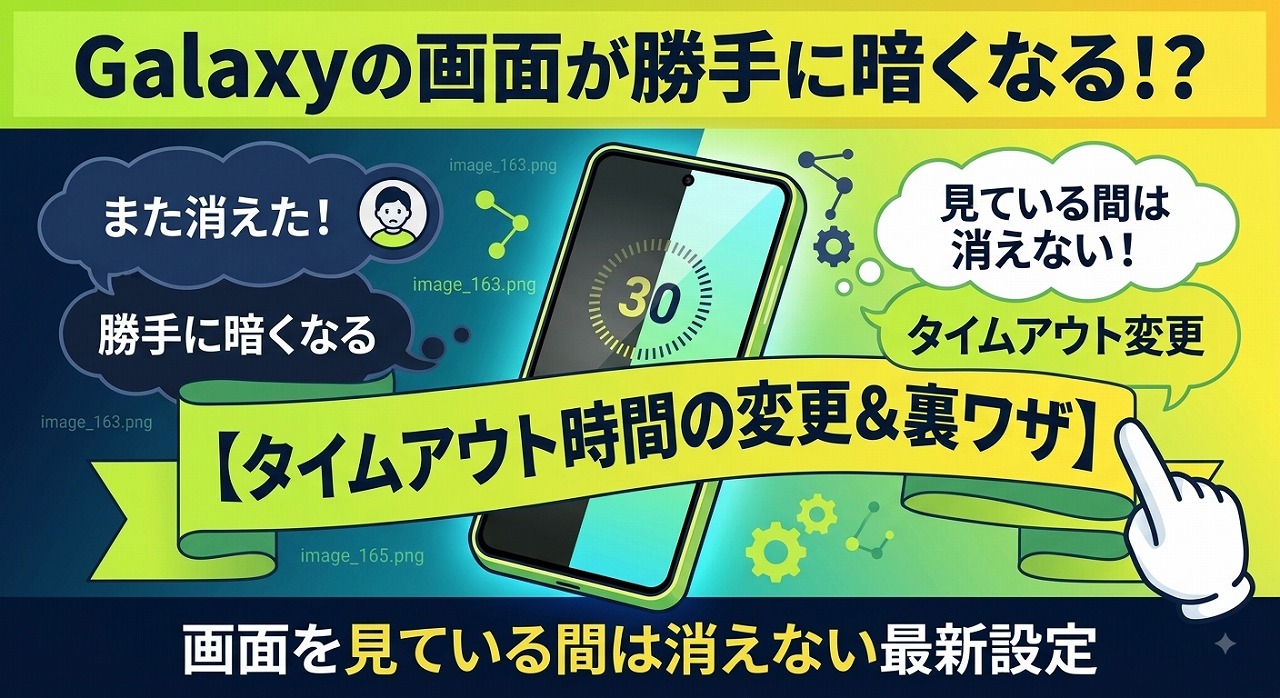
GalaxyスマホでWEBサイトや長文のニュースを読んでいる時、スマホを置いて動画を見ている時に「画面が勝手に暗くなって消えてしまう…」と困ったことはありませんか?
何度も画面をタップして点け直すのは地味にイライラしますよね。
結論から言うと、「設定」の「ディスプレイ」からタイムアウト時間を最大10分まで延ばせるほか、インカメラで顔を認識して**「見ている間は画面を消さない」最新機能**を使えば一発で解決します!部チョーが分かりやすく解説しますね!
💡 お急ぎの方へ:部チョーのまとめ
- タイムアウト時間の変更:設定 ➔ ディスプレイ ➔ 「画面のタイムアウト」で1分〜5分に伸ばす
- イチオシ神機能:設定 ➔ 便利な機能 ➔ モーションとジェスチャー ➔ 「表示中は画面を維持」をONにする!
- 注意点:時間を長くしすぎるとバッテリー消費が激しくなるので「2分〜5分」がベスト!
画面が勝手に暗くなる「タイムアウト」とは?
画面操作を止めてから自動的に画面が暗くなり、ロック(スリープ)がかかるまでの時間を「画面のタイムアウト」と呼びます。
Galaxyの初期設定(デフォルト)では「30秒」または「2分」に設定されていることが多く、放置しておくとバッテリー節約と防犯(セキュリティ)のために自動で画面が消える仕組みになっています。
Galaxyで画面のタイムアウト時間を変更する手順
勝手に画面が暗くなるのを防ぐため、タイムアウト時間を長めに変更しましょう。
- スマホの「設定」アプリを開き、「ディスプレイ」をタップ
- 画面を少し下にスクロールして「画面のタイムアウト」を選択
- 「15秒 / 30秒 / 1分 / 2分 / 5分 / 10分」の中から希望の時間を選ぶ
読書や作業中に画面が消えて困る場合は、「2分」または「5分」に設定するのが一番使いやすくておすすめです!
【神機能】時間延長より便利!「表示中は画面を維持」の設定方法
「タイムアウト時間を10分とかに伸ばすと、消し忘れた時に電池がゴリゴリ減るのが嫌だな…」という方に絶対使ってほしいのが、Galaxyのインカメラを活用した機能です!
この機能をオンにすると、インカメラが「ユーザーが画面を見ていること」を自動検知し、画面を見つめている間はタイムアウト時間(30秒など)が過ぎても絶対に画面が暗くなりません!
- 「設定」アプリを開き、「便利な機能」をタップ
- 「モーションとジェスチャー」を選択
- 「表示中は画面を維持」(旧:スマートステイ)のスイッチをONにする
これさえ設定しておけば、タイムアウト時間を短い「1分」などに設定していても、記事を読んでいる最中に画面が勝手に消えるストレスから完全に解放されますよ!
タイムアウト時間を長くするメリットとデメリット
【メリット】
- 長文記事、レシピ、資料などを見ながら作業しても画面が消えず快適
- 頻繁に指紋認証やパスコードでロック解除し直す手間が減る
【デメリット】
- バッテリーの消耗が早くなる:画面の点灯は最も電力を食うため、消し忘れると電池が減りやすくなります。
- 紛失時のセキュリティリスク:画面がついたまま放置すると、他人にスマホの中身を見られるリスクが高まります。
💡 部チョーのアドバイス
「省電力モード(省バッテリー)」がオンになっていると、タイムアウト時間が強制的に「30秒」などに短縮されてしまう場合があります!設定を変えてもすぐ暗くなってしまう時は、クイックパネルから省電力モードがオンになっていないかチェックしてみてくださいね!
まとめ:タイムアウト変更と「表示中維持」で快適に使おう!
Galaxyの画面が勝手に暗くなってイライラするときは、タイムアウト時間を「2〜5分」に変更するか、「表示中は画面を維持」機能をオンにするのが最適解です。
自分にピッタリの画面設定にして、ストレスフリーでGalaxyを使いこなしましょう。部チョーでした!